
当ブログにはPRを含みます。
本記事はDigiarty Software, Inc.の依頼により執筆したPR記事です。
AWSの設定手順をチームに共有するとき、スクリーンショットを何十枚も貼った手順書を作ることがあります。画面が1つ進むたびに撮って、赤枠を付けて、説明を書く。コンソールのUIが更新されれば、撮り直しです。
動画で残せば早いのですが、今度は「録画する」「待ち時間を切る」「注釈を入れる」「共有できるサイズにする」でツールを渡り歩くことになります。筆者も以前、オンボーディング資料用にマネジメントコンソールの操作を録画し、あとから編集で説明の文字を入れようとしたことがあります。ところが編集する頃には録画したときのことを忘れていて、「この操作は何をしようとしていたんだっけ」と手が止まりました。
そこで今回は、動画処理ソフトVideoProc Converter AIを使って、「エンジニアが操作手順を動画で残して共有する」場面を想定して試しました。
評価の軸は、単体の性能よりも「録画 → 手直し → 変換・圧縮 → 共有」が1本で完結し、ツールを渡り歩く手間が減るかです。
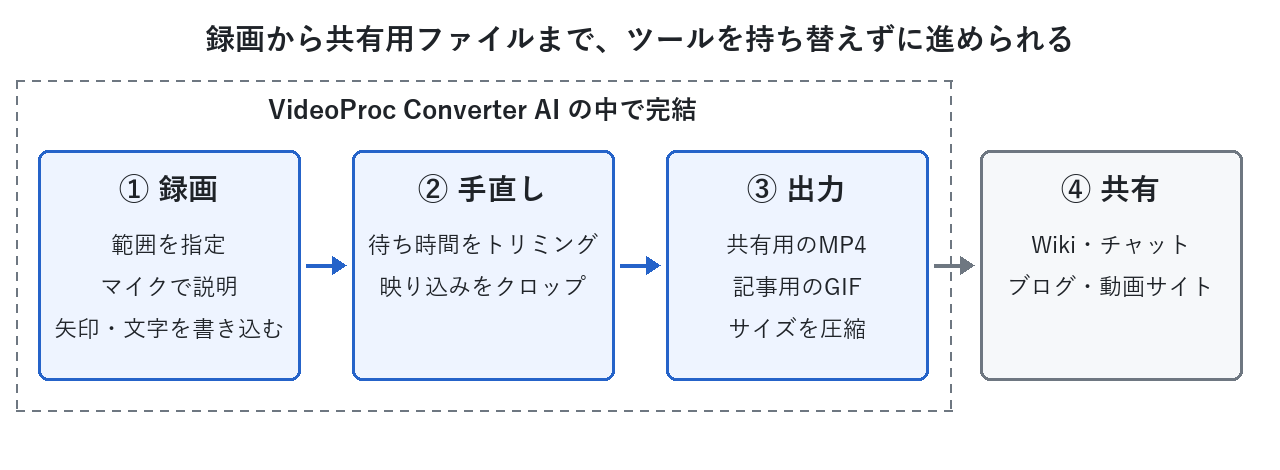
- 一番便利だったのは、録画中に矢印・枠・文字を書き込めること。あとから「何の操作だったか」を思い出す手間がなくなる
- クロップ(録画範囲の指定)で、コンソール右上のアカウント情報を映さずに録れる。録画後の編集でもクロップできる
- トリミング、出力形式の選択、GIF作成までを同じソフトの中で済ませられた
- 圧縮は素材を選ぶ。元が軽い画面録画は、圧縮率50%でかえって約3.5倍に増えた。スマホで撮った動画は約半分になった
- 無料版は録画に透かしが入り、変換・圧縮は5分まで。有料版は年間プラン5,280円から(2026年9月23日時点のセール価格)
検証環境
| 項目 | 内容 |
|---|---|
| ソフト | VideoProc Converter AI 8.12(Windows版、ライセンス登録済み) |
| PC | Windows 11 Pro/Intel Core i7-10510U/メモリ16GB/Intel UHD Graphics |
| 録画の題材 | AWS Budgetsでゼロ支出予算を作成する操作(検証用のAWSアカウントを使用) |
| GIFの題材 | コンソールの検索バーからS3を開き、お気に入りに登録する操作(約9秒) |
VideoProc Converter AIとは
VideoProc Converter AIは、Digiarty Softwareが提供する動画処理ソフトです。起動画面には、AIによる動画の高画質化やフレーム補間、画像・音声のAI処理と並んで、動画の変換、圧縮、録画などの機能が並んでいます。1本で多くの用途をこなすオールインワン型のソフトです。
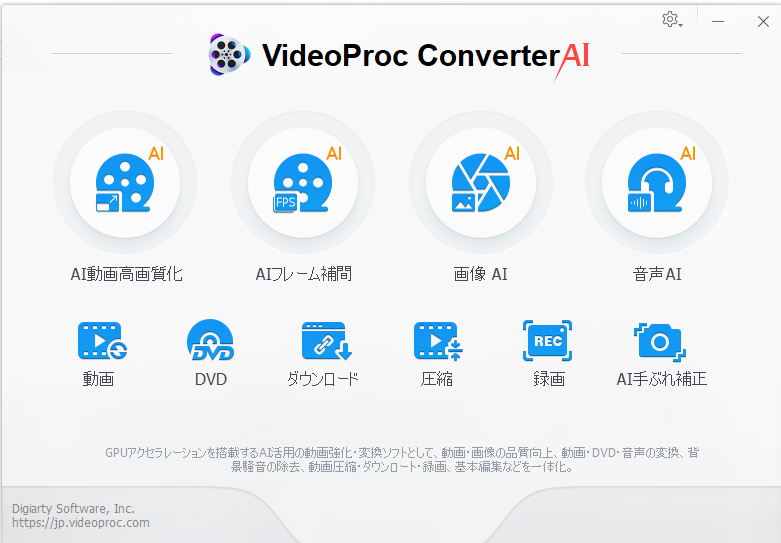
機能が多いので、この記事ではエンジニアが操作手順を共有する場面で使う「録画」「動画(編集・変換)」「圧縮」の3つに絞って紹介します。
録画:AWSコンソールの操作を範囲を指定して録る
起動画面の「録画」を開くと、上部に4つのモードが並びます。
- 画面録画:PCの画面を録画する
- カメラ録画:Webカメラの映像だけを録画する
- 画面録画&カメラ録画:画面の隅にWebカメラの映像を重ねて録画する(ピクチャーインピクチャー)
- 録音:音声だけを録音する
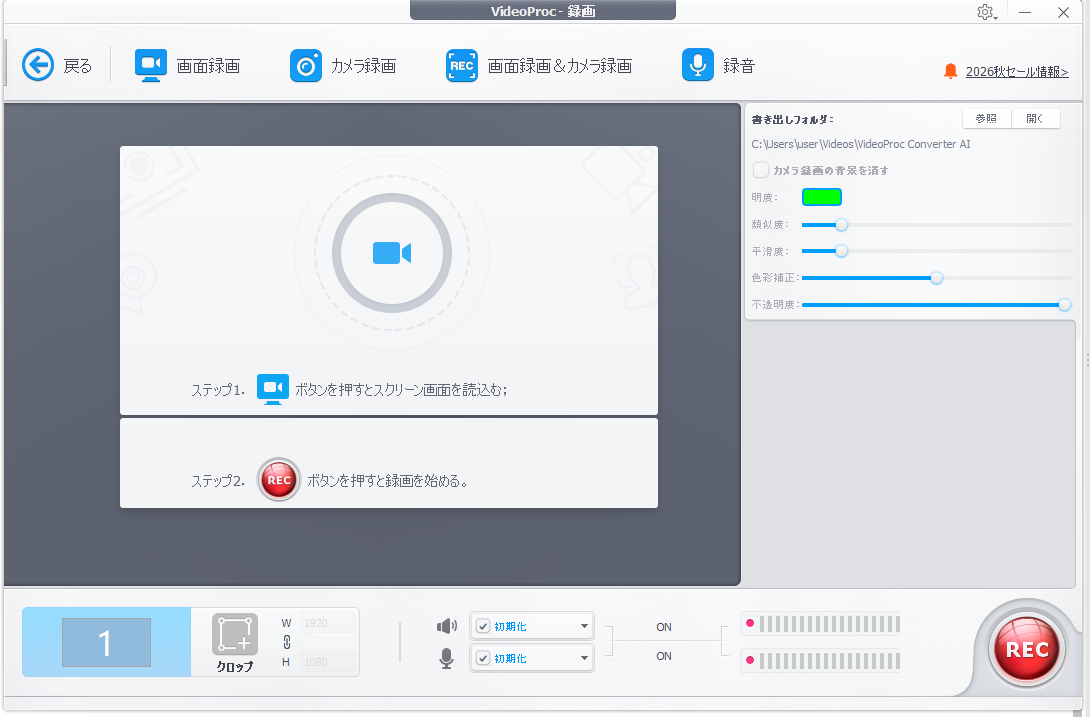
操作は、「画面録画」を押して画面を読み込み、左下の「クロップ」で録画範囲を決め、スピーカーとマイクの設定を確認して右下の「REC」を押すだけです。直感的に使えました。
「画面録画&カメラ録画」は、YouTubeやUdemyの解説動画でよく見る、画面の隅に話し手が映るスタイルです。これまで画面とカメラを別々に収録して、あとから合成していた人にとっては時短になりそうです。
クロップでアカウント情報を映さない
AWSのマネジメントコンソールは、画面右上のアカウントメニューにアカウントIDなどが表示されます。クロップで録画範囲をヘッダーの下からに絞れば、アカウント情報を映さずに録画できます。
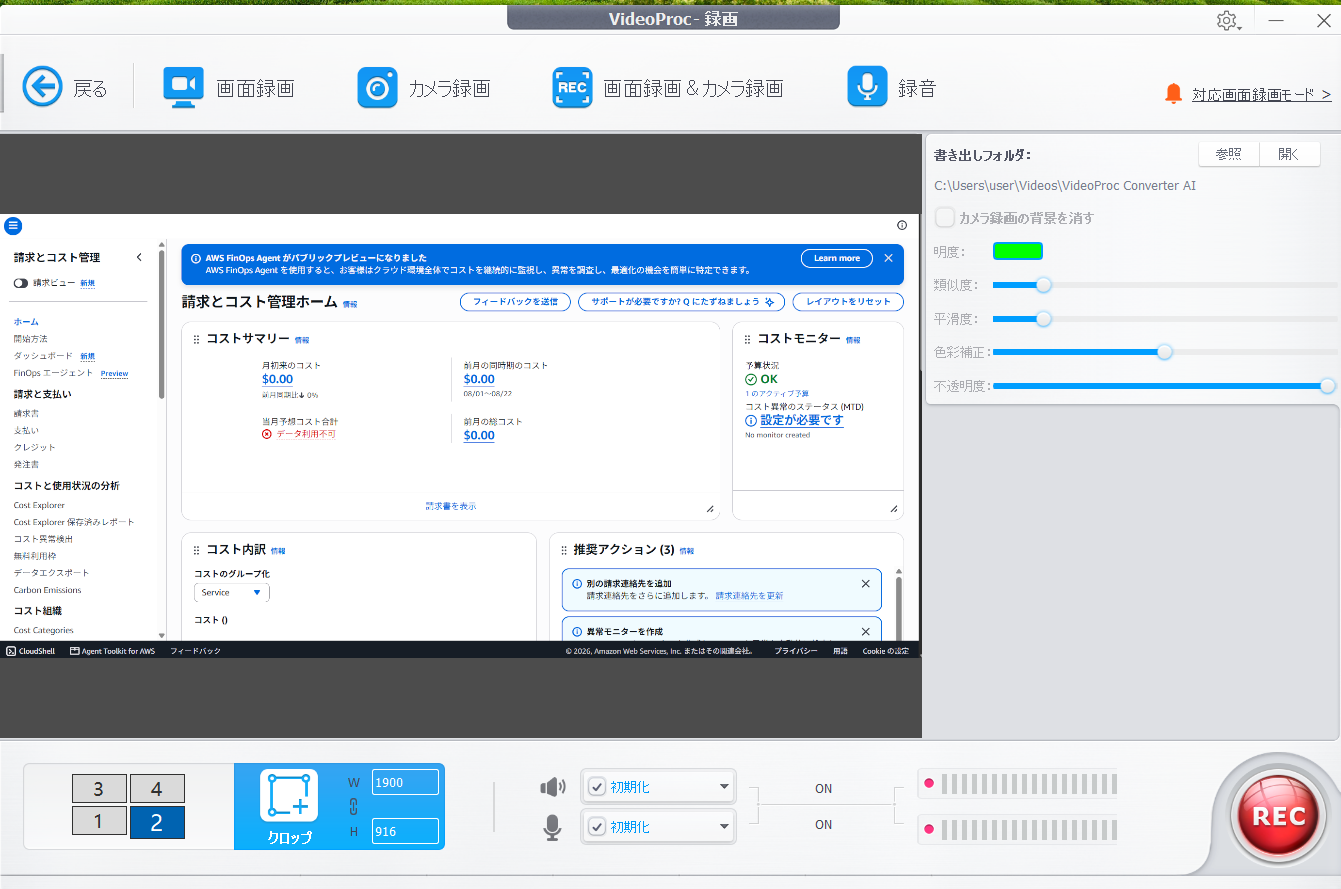
クロップは録画時と、録画後の編集時の両方でできます。録画時に範囲の指定を忘れても、あとから切り取れるのはありがたいところです。
次の情報が映り込んでいないか、共有する前に確認しましょう。
- アカウントID(AWSはコンソール右上のアカウントメニュー)
- ARN(多くのリソースで、アカウントIDを含む形で詳細画面に表示される)
- メールアドレス(通知先の設定画面など)
- IPアドレス(EC2やセキュリティグループの画面など)
録画には本番とは別の検証用アカウントを使い、録画範囲は必要な部分だけに絞るのが安全です。
録画中に矢印・枠・文字を書き込める(一番便利だった機能)
今回いちばん便利だと感じたのが、録画を止めずに、画面に矢印や枠、文字を書き込めるツールボックスです。
初期設定では Ctrl + Shift + Alt + T でツールボックスを呼び出します。4つのキーを同時に押すのは録画中だとかなり押しにくかったので、筆者は Ctrl + T に変更しました。ショートカットは変更できるので、ほかのアプリと重ならない押しやすいキーにしておくとよいでしょう。
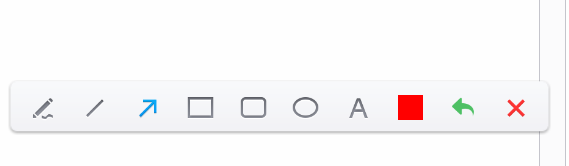
ツールボックスで、録画中に次の操作ができました。
- フリーハンドで書く
- 直線を引く
- 矢印を描く
- 四角い枠・角丸の枠で囲む
- 丸い枠で囲む
- 文字を入れる
- 色を変える・直前の書き込みを元に戻す
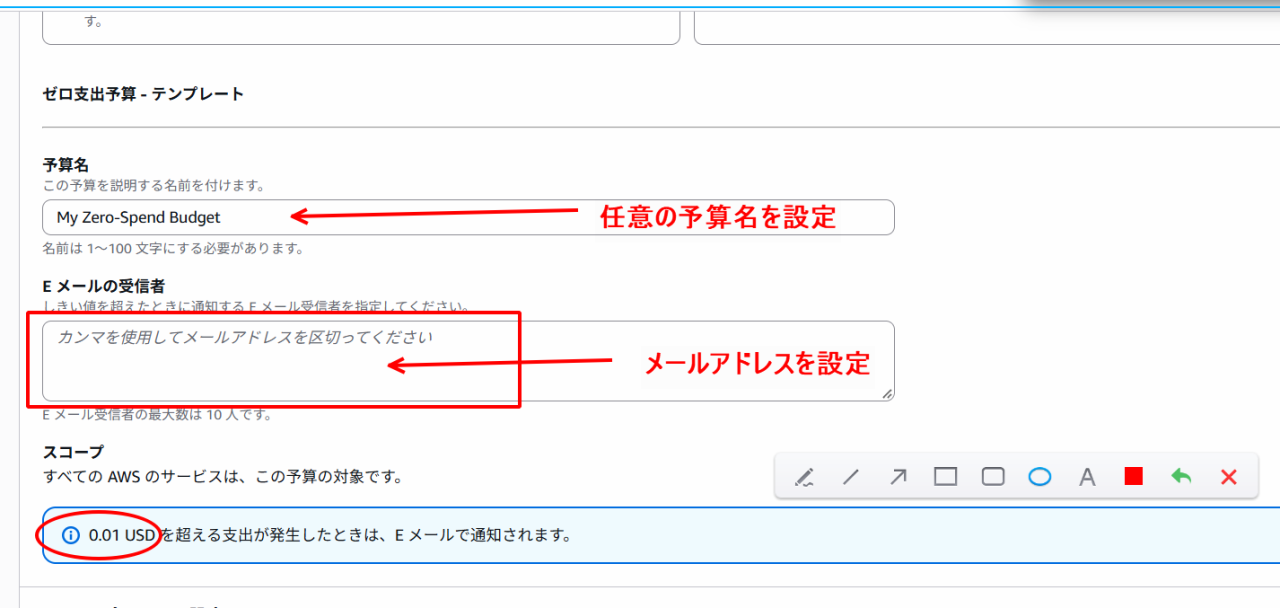
実際にAWS Budgetsでゼロ支出予算を作成する操作を録画しながら、入力欄を矢印で指し、「任意の予算名を設定」「メールアドレスを設定」と文字を入れてみました。録画した動画が次のものです(約1分)。
録画しながら説明を書き込めると、編集の手間が減るうえに、あとで「ここは何の操作をしていたんだっけ」と迷うことがなくなります。冒頭で書いたとおり、筆者は録画のあとで字幕や解説を入れようとして、思い出すのに時間がかかったことがあります。操作している瞬間に書いてしまえば、この問題は起きません。
AWSに限らず、AzureやGoogle Cloudのコンソール操作、CLIの実行手順をプロジェクト内で共有したり、オンボーディング資料を作ったりする場面で役立つと感じました。
手直し:待ち時間や迷った部分をトリミングする
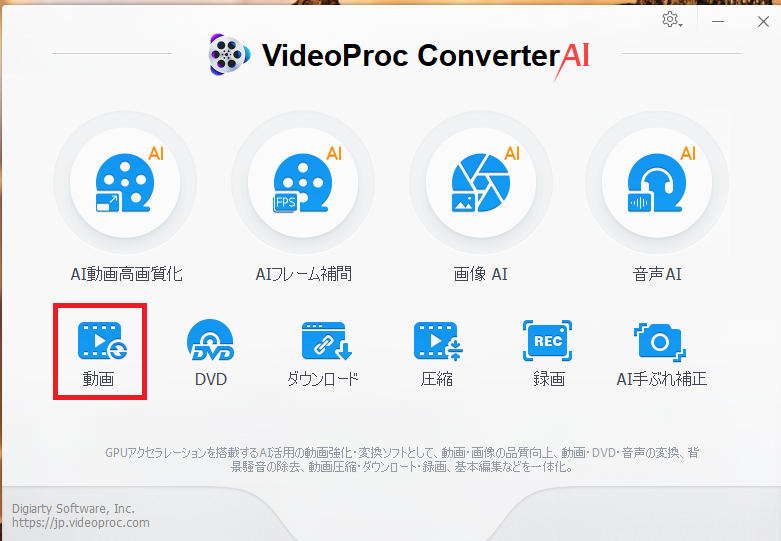
録画した動画は、起動画面の「動画」から編集できます。
動画を追加すると、各動画の下に効果・透かし・トリミング・クロップ・回転・字幕のボタンが並びます。
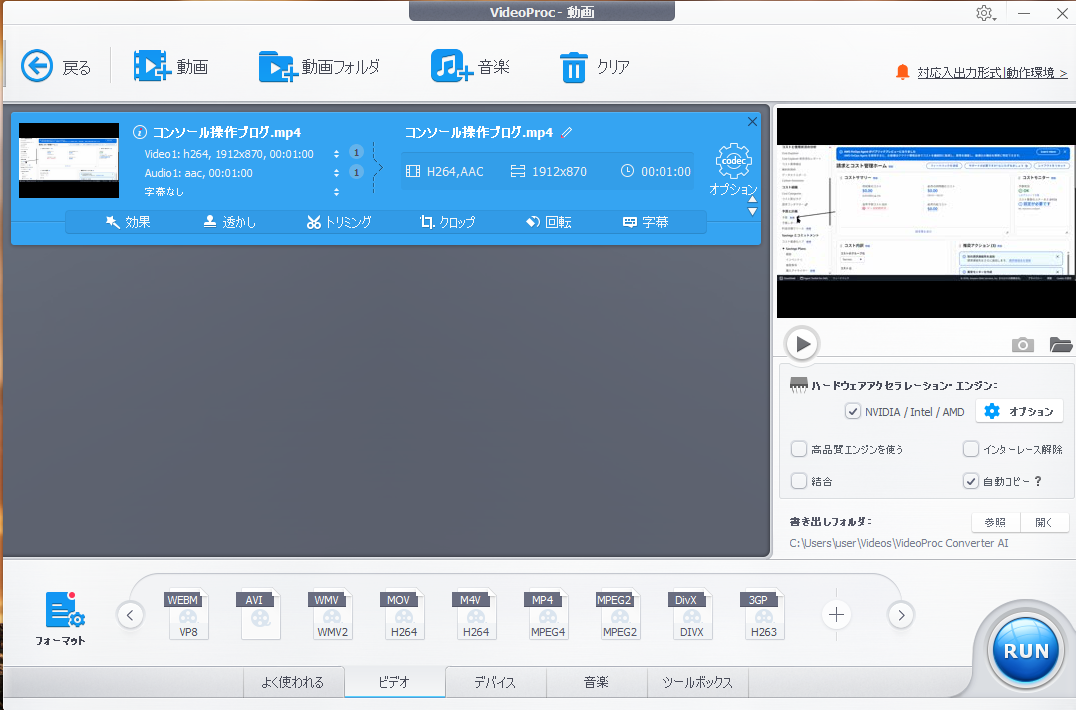
エンジニアの用途で特に役立つのはトリミングです。IaCやアプリのデプロイは完了まで時間がかかることがありますし、収録中にコンソールで目的の画面を探して迷うこともあります。そうした部分を切り落とせます。
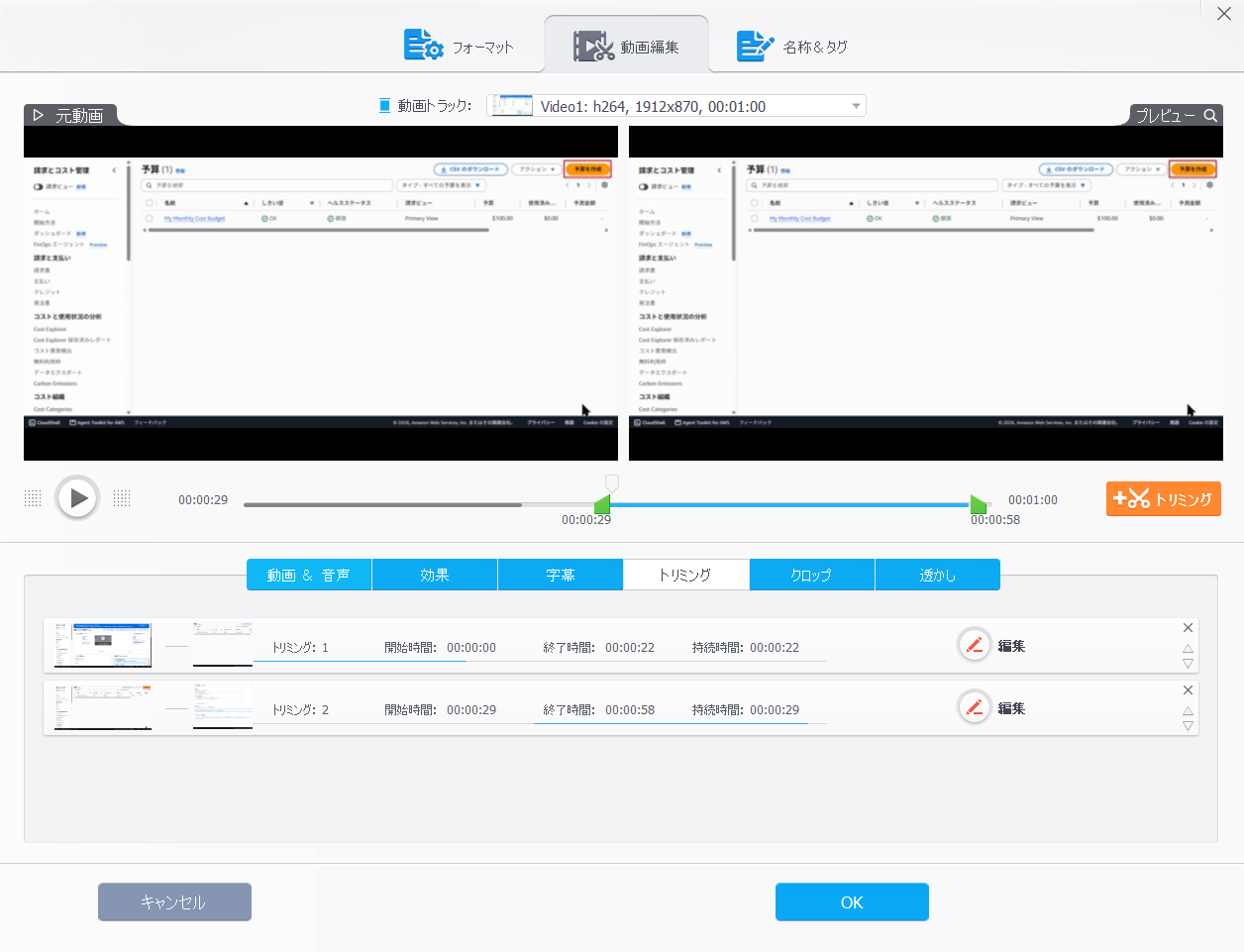
トリミングは、残したい区間を開始位置と終了位置で指定し、区間を複数追加していく方式でした。上の例では「0秒〜22秒」と「29秒〜58秒」を残し、間の操作を落としています。プレビューを見ながら範囲を決められるので、迷わず操作できました。録画から手直しまで同じソフトで済むので、録ってすぐにカットできるのも楽でした。
変換:共有用のMP4と記事用のGIFを出し分ける
出力形式は、画面下部から選びます。プロファイルの一覧は、YouTube・Facebook・Vimeoなどのアップロード先ごとや、通常の動画・4K動画などの用途ごとに分かれています。
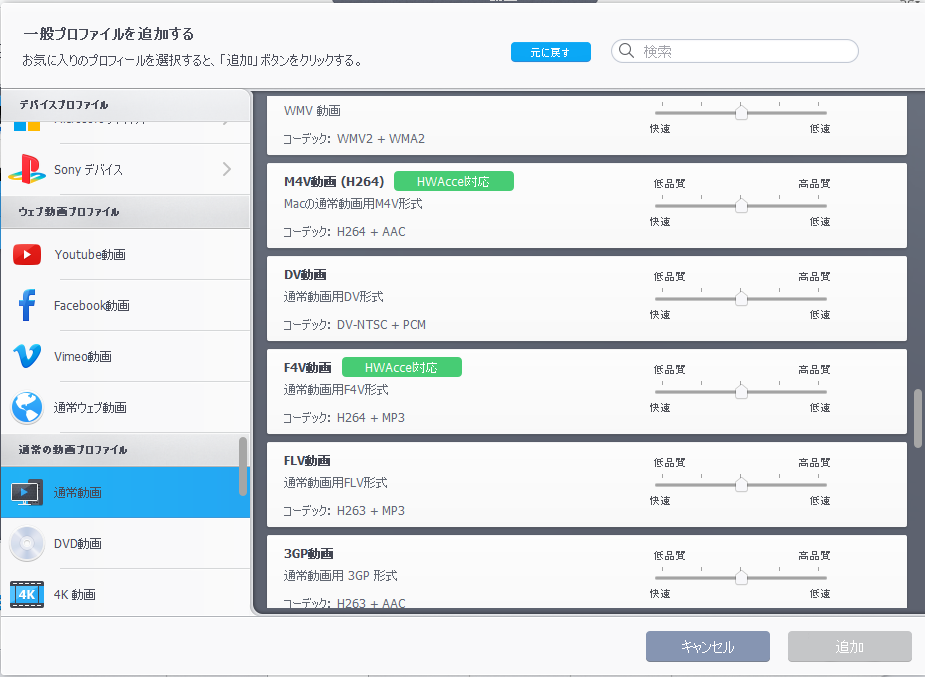
「YouTubeに上げたいけれど、形式は何がいいんだっけ?」と調べる必要がないので、動画に慣れていない人にもやさしい作りです。MP4のほか、FLVやGIFなど対応している形式も豊富でした。
GIFで記事やチャットに貼る
同じ要領で、短い操作をGIFにしてみました。コンソールの検索バーからS3を開き、お気に入りに登録する9秒ほどの操作です。
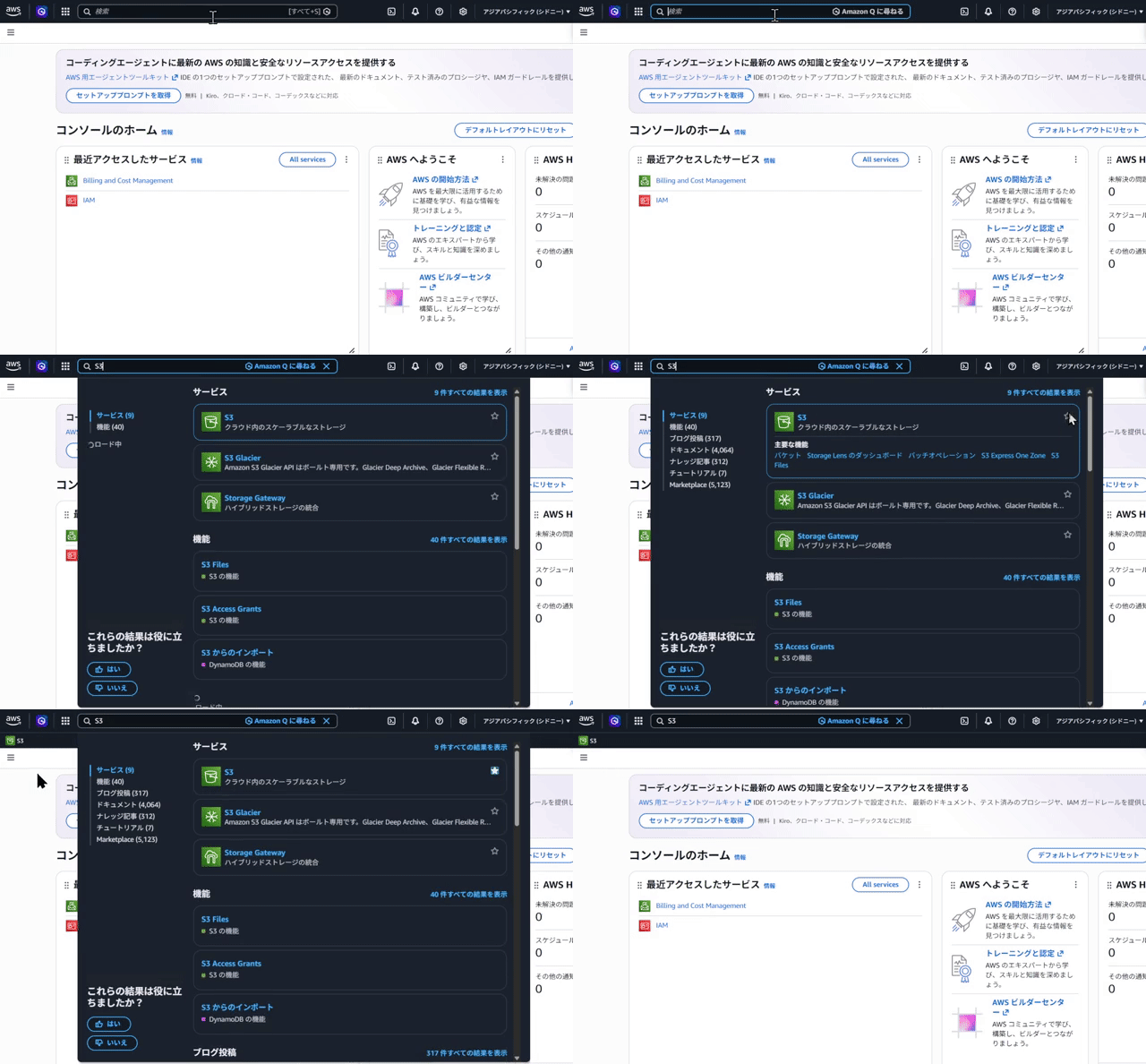
GIFは自動でループし、画像として貼れるので、ブログやチャット、社内Wikiへの組み込みが簡単です。一方で、フォーマットの特性上ファイルサイズは大きくなりやすく、今回は次のようになりました。
| 形式 | ファイルサイズ |
|---|---|
| 元のMP4(9秒) | 451KB |
| GIF(640×396ピクセル) | 648KB(約1.4倍) |
10秒以内の短い操作はGIF、ナレーション付きの手順全体や長い操作はMP4、という使い分けがよさそうです。ブログに載せる場合は、MP4を autoplay muted loop playsinline 付きの動画として埋め込めば、GIFのように自動でループ再生させることもできます。
圧縮:元が軽い画面録画では、かえってサイズが増えた
起動画面の「圧縮」では、動画を追加して目標サイズや圧縮率を指定し、ファイルサイズを減らせます。ここは結果が素材によって大きく分かれたので、数字で紹介します。
ビットレートとファイルサイズの関係
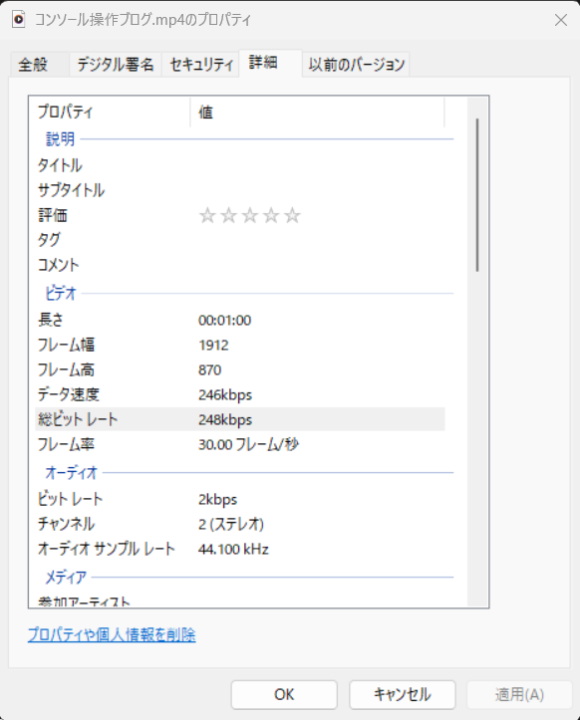
結果を読む前に、用語を1つだけ説明します。ビットレートは「動画1秒あたりのデータ量」のことで、kbps(1秒あたりのキロビット数)で表します。ファイルサイズは、おおむね「ビットレート × 再生時間」で決まります。同じ長さの動画なら、ビットレートが2倍になればサイズもほぼ2倍です。
Windowsなら、動画ファイルを右クリックして「プロパティ」→「詳細」タブを開くと、ビットレートを確認できます。
圧縮率50%での実測結果
AWSコンソールの画面録画(約1分)と、以前スマホで撮影した金魚の水槽の動画(約19秒)を、それぞれ圧縮しました。
| 素材 | 圧縮前 | 圧縮後 | サイズの変化 |
|---|---|---|---|
| AWSコンソールの画面録画(1分、1912×870) | 248kbps/1,888KB | 882kbps/6,522KB | 約3.5倍に増加 |
| スマホで撮った動画(19秒、1920×1080) | 17.4Mbps/41,192KB | 8.5Mbps/20,177KB | 約49%に減少 |
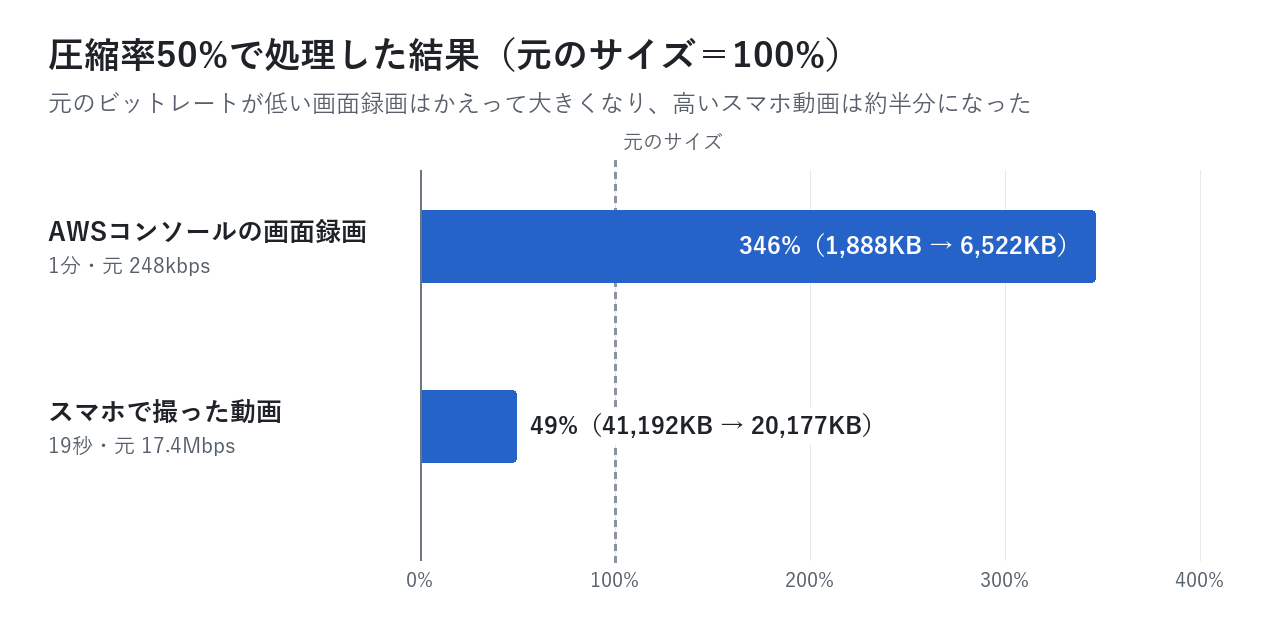
画面録画は、圧縮したはずが1,888KBから6,522KBへ約3.5倍に増えました。ビットレートも248kbpsから882kbpsへ約3.5倍になっており、サイズの倍率と一致しています。
筆者の推測ですが、圧縮率が元の動画の実際のビットレートではなく、解像度とフレームレートから見積もった標準的なビットレートを基準に計算されているためだと考えられます。画面録画は画面の変化が少なく、もともとのデータ量がとても小さいので、「標準的な値の50%」でも元より大きなビットレートが割り当てられてしまいます。
一方、元のビットレートが高いスマホ動画では、ほぼ指定どおり約半分になりました。圧縮機能が効くのは、スマホやカメラで撮った動画のように、もともとデータ量が大きい素材です。
- 圧縮にかける前に、プロパティで元のビットレートとサイズを確認する
- 1分で2MB程度に収まっている画面録画なら、そもそも圧縮しなくても共有に困らない
- 圧縮後は必ずサイズを比べ、増えていたら元のファイルを使う
- 公式サイトの機能説明によると、圧縮率のほかにビットレートや解像度を直接指定する設定もある(今回は圧縮率の指定だけを試した)
圧縮後の画質:コンソールの小さい文字は潰れたか
画面録画で気になるのは、コンソールの小さい文字が読めるかどうかです。同じ場面を切り出して拡大し、並べてみました。
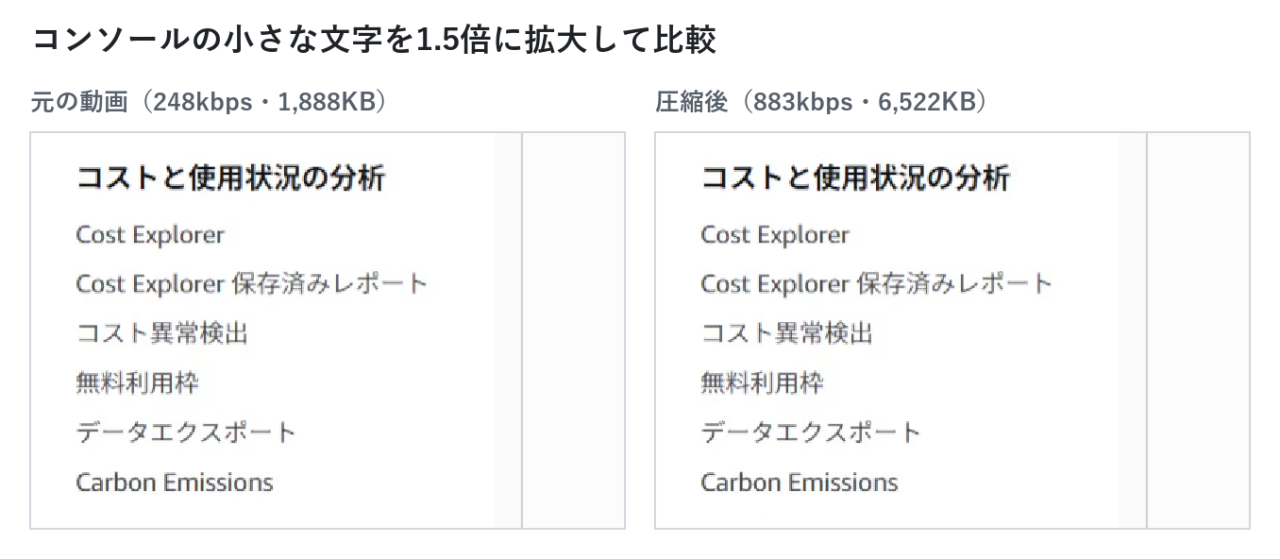
今回の画面録画は圧縮でビットレートがむしろ上がっているので当然ですが、文字の潰れはありません。コンソール操作の録画であれば、画質の低下はまったく感じませんでした。
スマホ動画のほうも同じように拡大して比べました。
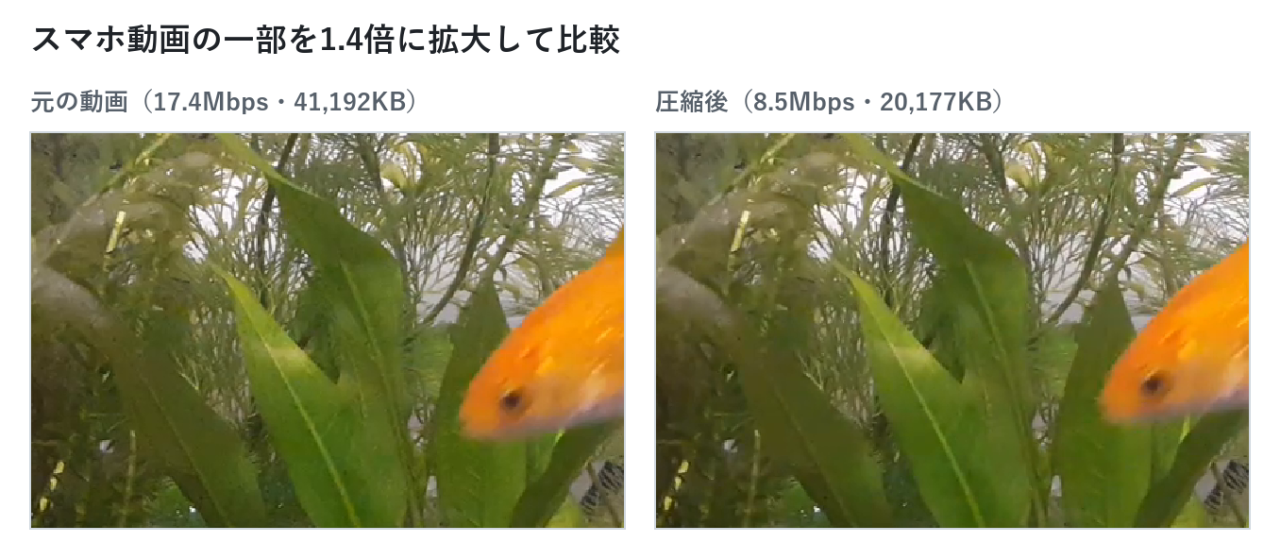
拡大して並べると、水草の細かい部分がわずかに柔らかくなっているのがわかります。サイズを半分にした分の差は、拡大して比べるとわかる程度でした。
使ってみて気になった点
-
ツールボックスの初期ショートカットが押しにくい:
Ctrl + Shift + Alt + Tは録画中に押すには指が忙しい。変更できるので、最初に押しやすいキーへ変えておくのがおすすめ - 圧縮率の指定は、画面録画だと逆効果になることがある:上で紹介したとおり、元が軽い動画ではサイズが増えた。圧縮後のサイズは必ず確認したい
料金と無料版の違い
料金と無料版の制限は、2026年9月23日時点の公式サイトの購入ページで確認した内容です。価格は公式サイトのセール期間中のもので、時期によって変わります。購入前に必ず最新の情報を確認してください。
料金プラン
| プラン | 価格(税込) | 使えるPC | 更新・サポート |
|---|---|---|---|
| 年間プラン | 5,280円(1年目) 2年目以降は5,480円 |
3台 | 1年ごとに自動更新。期間中のソフト更新・技術サポートは無料 |
| 永久ライセンス | 7,880円(通常10,880円) | 1台 | アップデートは無料 |
どちらも30日間の返金保証が付いています。1台のPCで長く使うなら永久ライセンス、仕事用と自宅用など複数のPCで使うなら年間プランが選びやすいと思います。年間プランは自動で更新されるので、続けない場合は公式サイトの案内に沿って自動購入を停止しておきましょう。
無料版でできること・できないこと
無料版でも一通りの機能を試せますが、この記事で紹介した3つの機能には次の制限があります。
| 機能 | 無料版 | 有料版 |
|---|---|---|
| 画面録画(Webカメラの同時録画、録画中の書き込みを含む) | 録画に透かしが入る | 制限なし |
| 動画変換(形式の変換など) | 5分まで | 制限なし |
| 動画圧縮 | 5分まで | 制限なし |
AIによる高画質化やフレーム補間などの機能は、無料版だと透かしなしで書き出せるのが5本(写真は5枚)までです。
手順書用の録画は数分で終わるものが多いので、まず無料版で録画とツールボックスの使い勝手を確かめ、透かしが困るようなら有料版にする、という順番がおすすめです。なお、今回の検証はすべてライセンス登録後の製品版で行っています。
- 登録は、ソフトの登録画面で購入時のメールアドレスとライセンスコードを入力する
- ライセンスコードは手入力せず貼り付け、前後にスペースが入らないようにする
- 永久ライセンスは1台用。PCを買い替えるときや初期化するときは、先にソフト側で登録を解除(ライセンス削除)しておく
こんな人に向いている・向いていない
向いている人
- AWS・Azure・Google Cloudのコンソール操作を、手順書やオンボーディング資料として動画で共有したい人
- 録画・カット・注釈・形式変換を、1本のソフトで済ませたい人
- 画面とWebカメラの映像を同時に録って、解説動画を作りたい人
- 短い操作をGIFにして、ブログや社内Wikiに貼りたい人
向いていない人
- すでにOBSやffmpegなどで、録画から変換までの流れを自分で組めている人(乗り換える理由は小さい)
- 複数のトラックを重ねるような本格的な編集をしたい人(今回試した編集はトリミング・クロップ・字幕などの基本操作が中心)
まとめ
今回はエンジニアが使えそうな機能に絞って紹介しましたが、VideoProc Converter AIは本来、機能がかなり多いオールインワン型のソフトです。AIによる動画の高画質化、フレーム補間(たとえば30fpsの動画を60fpsにする)、画像をAIできれいにする機能、白黒写真のカラー化などもあります。4Kにも対応しているので、ゲーム実況で画質のよい画面を録画しながら、自分の声を入れていくような使い方もできます。
今回は紹介しませんでしたが、個人的に驚いたのは、ピンボケした画像や動画をAIでかなり高画質化できたことです。日常では子どもの写真を撮ることも多いので、ピンボケしてしまった写真を補正したり、子どもの写真でスライドショーを作ったりする使い方も、今後試してみたいと思いました。
エンジニアの目線でいちばん評価したいのは、画面を録画しながら、枠で囲んだりメモを残したりできる点です。操作した瞬間に説明を書き込めるので、あとから思い出す手間がありません。さらに、デプロイ待ちのような時間のかかる部分も、同じソフトの中ですぐにカットできます。録画から共有用ファイルの作成まで、ツールを持ち替えずに進められるという点で、最初に立てた評価軸は満たしていました。
YouTubeやTikTok、Udemyなどに個人が動画を上げることも珍しくなくなりました。1本買っておけば、仕事の手順共有から家族の動画まで幅広く使える、という点がこのソフトのよさだと感じます。
無料版もあるので、まずは手元の操作を1本録画してみて、ツールボックスの使い勝手を確かめてみてください。最新の価格や対応OSはVideoProc Converter AIの公式サイトで確認できます。
この記事がお役に立ちましたら、コーヒー1杯分(300円)の応援をいただけると嬉しいです。いただいた支援は、より良い記事作成のための時間確保や情報収集に活用させていただきます。
システムエンジニア
AWSを中心としたクラウド案件に携わっています。
IoTシステムのバックエンド開発、Datadogを用いた監視開発など経験があります。
IT資格マニアでいろいろ取得しています。
AWS認定:SCS, ANS, AIP, SAP, DOP, SAA, DVA, SOA, CLF
Azure認定:AZ-104, AZ-300
ITIL Foundation
Oracle Master Bronze (DBA)
Oracle Master Silver (SQL)
Oracle Java Silver SE
■略歴
理系の大学院を卒業
IT企業に就職
AWSのシステム導入のプロジェクトを担当