
Udemy 問題集 Pro は、Udemyの演習テスト結果ページを取り込んで、より快適・効率的に復習できるスタンドアロンWebアプリです。インストール不要・インターネット接続不要でブラウザ上で動作します。
⚠️ 本アプリはUdemy公式のツールではありません。 講師 syo が独自に作成した非公式のサードパーティツールです。Udemyとは一切関係がなく、Udemyによる動作保証・サポートは提供されません。
⚠️ ブラウザのキャッシュ削除を行うと取り込んだ問題データが削除されることがあります。
2026/9モバイル版をリリースしました。DL不要で開くだけで使えます。
ダウンロード
最新バージョンのファイルをダウンロードzip解答して、ブラウザで開くだけですぐに使えます。インストール・会員登録は不要です。
2026-10-17(PC版・モバイル版)
- 新機能: 空欄記入問題に対応しました。問題文の空欄に直接入力して回答できます。
- 新機能: 設定画面に「シナリオ問題をまとめて出題」を追加しました。1つのシナリオに続く問題を順番どおりに続けて解くか、ほかの問題と一緒にバラバラに出題するかを選べます。
- 単一選択・複数選択問題の動作は変わりません。保存済みの問題バンク、学習の進捗、ブックマーク、不正解の履歴もそのまま使えます。
- PC版は下のボタンから最新版をダウンロードし直してください。モバイル版は開き直すと自動で新しい版になります。
2026-07-21
- 不具合修正: 一部環境で、Enterキーによる回答確定時に解説が表示されないまま次の問題へ進んでしまう不具合を修正しました。
⚠️ ご利用前に必ず下記の「ご利用にあたって」をお読みください。Windowsでのみ動作確認をしております。
本アプリをご利用いただくにあたり、以下の点を必ずお守りください。これらはUdemyの利用規約およびプラットフォームのガイドラインに基づくものです。
| # | ルール |
|---|---|
| 1 | ご自身が受講しているコースのみに使用すること。他のコースや第三者のコンテンツを取り込まないこと |
| 2 | ご自身の学習目的のみに利用すること |
| 3 | アプリ上に貼り付けた内容を第三者へ共有・公開・再配布しないこと |
| 4 | Udemyのコンテンツを自動的に取得・抽出・複製するような使い方はしないこと(本アプリは手動コピー&ペーストのみ対応しています) |
📌 Udemy上の学習進捗への影響について
本アプリでの学習はUdemyプラットフォーム外で行われるため、Udemy上の学習進捗や受講状況には反映されません。修了証の取得や進捗管理はUdemy上で行ってください。
⚠️ 免責事項・サポートについて
利用目的について
本アプリは Udemy公式のツールではなく、講師 syo が独自に作成した非公式のサードパーティツール です。Udemyとは一切関係がなく、Udemyによる動作保証・サポートは提供されません。あくまで学習の補助ツールとしてご活用ください。Udemy上での演習テストと組み合わせてご活用ください。
Udemy UI仕様変更について
本アプリはUdemyの演習テスト結果ページの構造を解析して動作しています。UdemyのUI仕様変更により、予告なく問題の取り込みができなくなる場合があります。 その際はUdemyのメッセージ機能より講師 syo へご連絡いただければ、対応を検討いたします。
提供終了について
本アプリの提供・サポートは予告なく終了する可能性があります。あらかじめご了承ください。
不具合の報告
動作がおかしい・エラーが発生するなどの不具合があった場合は、以下の情報を添えてUdemyのメッセージ機能より講師 syo へご連絡ください。
報告時に必要な情報:
-
動作環境
- OS名とバージョン(例:Windows 11、macOS Sonoma 14.5)
- ブラウザ名とバージョン(例:Chrome 125.0)
-
コンソールログ
- ブラウザ上で右クリック →「検証」(または
F12)→「Console」タブを開く - 表示されているエラーメッセージをコピーして貼り付けてください
- ブラウザ上で右クリック →「検証」(または
-
再現手順
- どの操作をしたときに問題が発生したか、順を追って説明してください
💡 コンソールの開き方:ページ上で右クリック →「検証」または「開発者ツール」→ 上部タブの「Console」を選択
起動方法
- 配布された
udemy-quiz-pro.htmlファイルを解凍&ダウンロードします - ファイルをダブルクリック(またはブラウザにドラッグ&ドロップ)
- Google Chrome または Microsoft Edge での使用を推奨します
動作確認環境
| 項目 | 状況 |
|---|---|
| OS | Windows のみ動作確認済み。macOS での動作確認は行っていません |
| ブラウザ | Google Chrome / Microsoft Edge を推奨。Safari・Firefox は一部機能が正常に動作しない場合があります |
| スマートフォン・タブレット | 動作を想定していません。PC(デスクトップ・ノートPC)でのご利用を推奨します |
画面構成の概要
アプリは5つの主要画面で構成されています。
- インポート画面 HTMLを貼り付けて問題を読み込む
- バンク管理画面 複数の問題セットを一覧・切り替え
- 設定画面 出題方法・表示オプションを選択
- クイズ画面 実際に問題を解く
- 結果確認画面 バッチ・セッション単位で成績を確認
グローバルバー(画面上部の固定バー)
画面上部に常に表示されるバーで、どの画面からでも操作できます。

| ボタン | 説明 |
|---|---|
| 📚 Udemy Pro | クリックでインポート画面(トップ)へ戻る |
| ▸ バンク名 | 現在選択中の問題バンク名 |
| 幅スライダー | クイズ画面の横幅を600〜1400pxで調整 |
| A− / A+ | 文字サイズを小さく / 大きく(13〜22px) |
| 🌙 ダーク / ☀️ ライト | テーマの切り替え |
| 📚 バンク | 問題バンク管理画面を開く |
STEP 1 — 問題データを取り込む
Udemyから問題HTMLを取得する
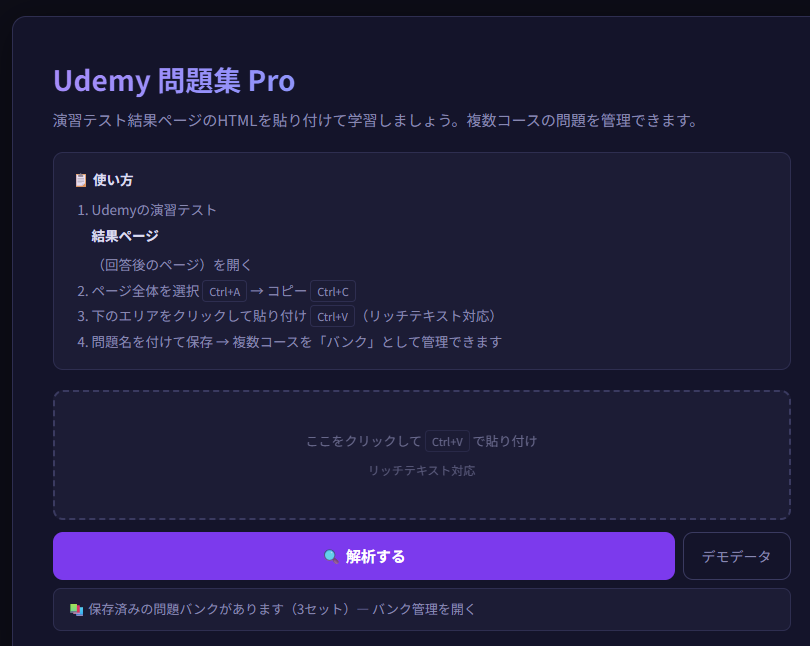
操作手順:
-
ご自身が受講しているUdemyコースの演習テストを受験し、結果ページ(回答後に表示されるページ)を開きます
- ❌ テスト受験中のページは不可
- ✅ 「テスト結果」「回答の確認」が表示されるページが対象
- ページ全体を手動で選択します
-
Windows:
Ctrl + A -
Mac:
⌘ + A
-
Windows:
- コピーします
-
Windows:
Ctrl + C -
Mac:
⌘ + C
-
Windows:
- アプリの貼り付けエリアをクリックして、ペーストします
-
Windows:
Ctrl + V -
Mac:
⌘ + V
-
Windows:
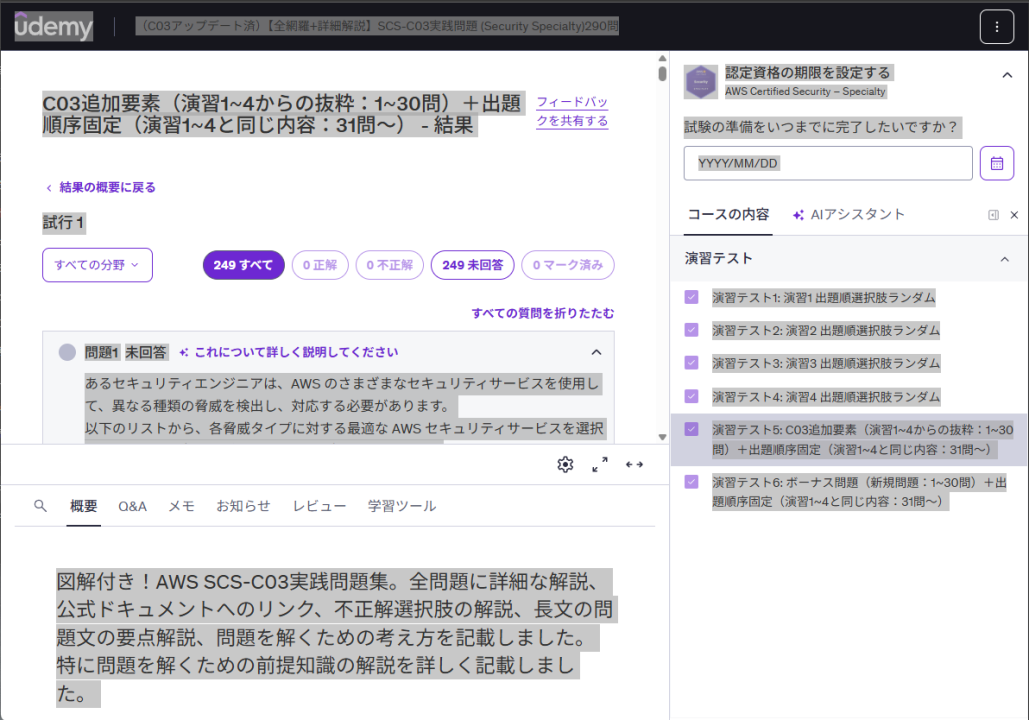
💡 複数回分を一度に取り込む場合:1回分を貼り付け後、「+ さらに追記」をクリックして次の回分を追加ペーストできます。
- 「🔍 解析する」ボタンをクリックします
🔒 本アプリはコンテンツを自動取得しません。
問題の読み込みはすべて受講生ご自身による手動のコピー&ペーストで行われます。ブラウザ拡張機能やスクリプトによる自動取得とは異なります。
問題バンクとして保存する
解析が成功すると保存フォームが表示されます。
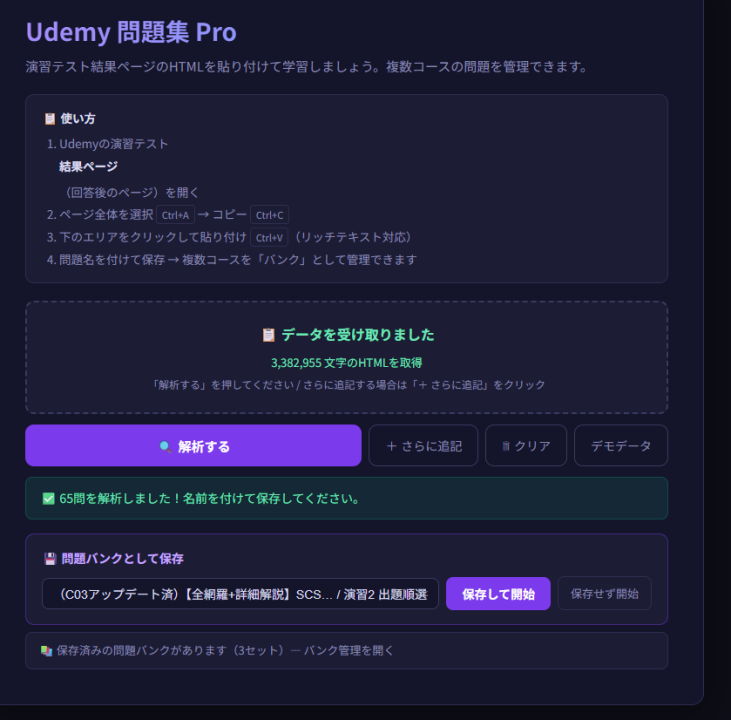
- タイトルは自動検出されます(コース名+テスト名)。自由に変更できます
- 「保存して開始」→ 問題バンクに保存され、次回からすぐに使えます(推奨)
- 「保存せず開始」→ 今回限りの使用(再起動すると消えます)
STEP 2 — クイズを設定する
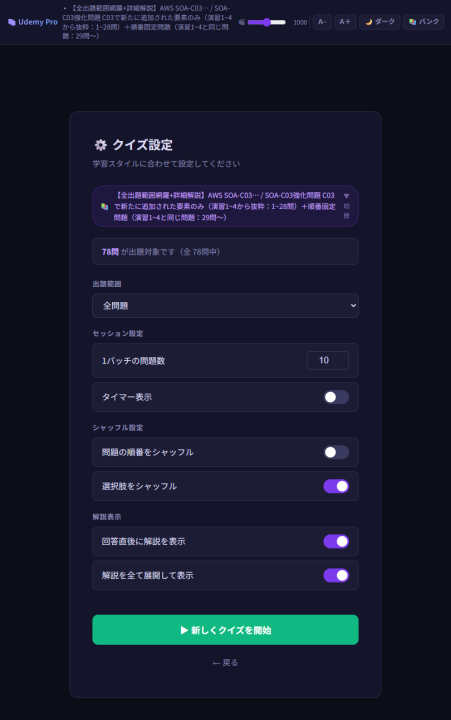
設定項目の説明
出題範囲
| 選択肢 | 説明 |
|---|---|
| 全問題 | バンク内の全問題を出題 |
| ★ ブックマーク済みのみ | ブックマークした問題だけを出題 |
| ✗ 前回不正解のみ | 前回間違えた問題だけを集中的に出題 |
セッション設定
| 項目 | 説明 |
|---|---|
| 1バッチの問題数 | 1セットで出題する問題数(1〜999)。全問を一気に解く場合は問題数以上の値を設定 |
| タイマー表示 | 各問題の解答時間を計測・表示する |
シャッフル設定
| 項目 | 説明 |
|---|---|
| 問題の順番をシャッフル | 毎回ランダムな順序で出題(推奨: ON) |
| 選択肢をシャッフル | 選択肢の並び順もランダムに変更(推奨: ON) |
| シナリオ問題をまとめて出題 | ON: 同じシナリオの問題を 1/3→2/3→3/3 の順に続けて出題(初期値) OFF: シナリオ問題もバラして、ほかの問題と一緒に完全にシャッフル |
解説表示
| 項目 | ON の動作 | OFF の動作 |
|---|---|---|
| 回答直後に解説を表示 | 回答と同時に正解・解説を表示 | 全問解答後にまとめて確認。前の問題に戻って選び直し可能 |
| 解説を全て展開して表示 | 解説カードを展開した状態で表示 | 解説カードを閉じた状態で表示(Eキーで開閉) |
💡 学習スタイル別おすすめ設定:
- 理解を深めたい → 解説表示 ON(回答後すぐに解説を読む)
- 本番さながらで練習したい → 解説表示 OFF(全問解き終わってから確認)
STEP 3 — クイズを解く
画面の見方
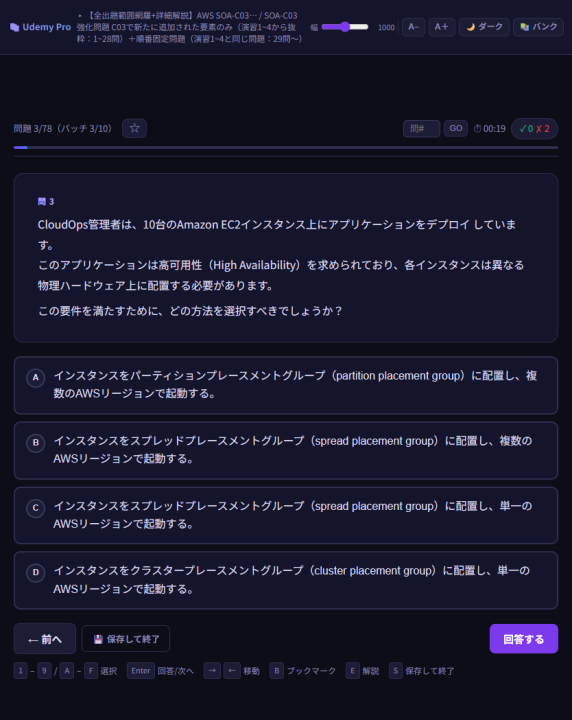
トップバーの見方
| 表示 | 説明 |
|---|---|
| 問題 3/78 | 全セッション中の現在位置(3問目/全78問) |
| バッチ 3/10 | 現在のバッチ内での位置(3問目/10問) |
| ☆ / ★ | ブックマーク状態(クリックまたはBキーで切り替え) |
| 問#[ ] GO | 入力した番号の問題へジャンプ(Enterでも移動) |
| ⏱ 00:19 | 現在の問題の経過時間(タイマーON時のみ) |
| ✓0 ✗2 | 現在のセッションの正解数・不正解数 |
問題への回答
- 選択肢をクリック(または
A〜Fキー /1〜9キー)で選択(紫色にハイライト) - 「回答する」ボタン(または
Enterキー)で回答を確定 -
解説表示ONの場合:正解・不正解が色で表示され、解説が展開されます
- ✅ 緑:正解の選択肢
- ❌ 赤:不正解の選択肢
- 「次へ →」(または
Enter)で次の問題へ
複数選択問題

複数選択問題では、正解数分の選択肢をクリックして選んでから「回答する」を押します。全ての正解を選び、かつ不正解を含まない場合に正解となります。
空欄記入問題
Udemyの空欄記入問題は、問題文の空欄がそのまま入力欄になります。各欄に答えを入力して「回答する」を押してください。すべての欄が正しい場合に正解となります。
- 入力欄で
Enterを押すと次の空欄へ移ります。最後の空欄でEnterを押すと回答を確定します - 大文字・小文字、全角・半角、空白の違いは区別しません(例:
aes-256もAES-256と同じ扱い) - 回答後は、間違えた欄の横に正解が表示されます。解説には空欄ごとの「あなたの回答」と「正解」が並びます
シナリオ問題
問題文の先頭に「【シナリオS3:〇〇 1/3】」のような見出しがある問題は、1つのシナリオに続く一連の問題として扱います。1つのシナリオの中に、単一選択・複数選択・空欄記入の問題が混ざっていても問題ありません。
設定画面の「シナリオ問題をまとめて出題」が ON のときは、問題の順番をシャッフルしても、同じシナリオの問題は 1/3→2/3→3/3 の順に続けて出題されます。1バッチの問題数の区切りでシナリオが途中で切れる場合は、そのバッチだけ問題数を増やしてシナリオの最後まで出題します。OFF にすると、シナリオ問題も1問ずつほかの問題と一緒にシャッフルされます。
設定画面の出題数の表示には、取り込んだ問題のうちシナリオ問題と空欄記入問題がそれぞれ何問あるかも表示されます。
コードブロックの表示
問題や解説にプログラムコードが含まれる場合、シンタックスハイライト付きで表示されます。
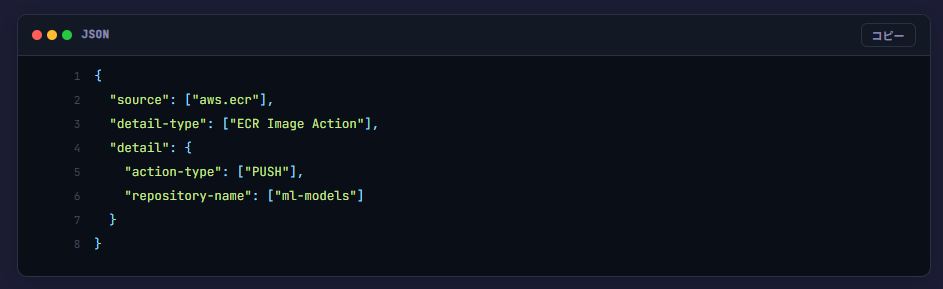
- コピーボタン:コードをクリップボードにコピー
- 対応言語:Python / JavaScript / JSON / YAML / CloudFormation / Bash / SQL
解説内の画像を拡大する
解説や問題文に画像がある場合、クリックするとライトボックスで拡大表示できます。
| 操作 | 動作 |
|---|---|
| − / + ボタン | 25%ずつ縮小 / 拡大 |
| 合せる | ウィンドウ幅に合わせてフィット |
| 等倍 | 元のサイズ(100%)に戻す |
+ / - キー |
拡大 / 縮小 |
Ctrl + ホイール |
スクロールでズーム |
Esc / 背景クリック |
閉じる |
ブックマーク機能
後で重点的に復習したい問題にブックマークを付けられます。
- トップバーの ☆ をクリック → ★(黄色)に変化
- キーボードショートカット:
Bキー - 設定画面で「★ ブックマーク済みのみ」を選ぶと、ブックマーク問題だけを出題できます
STEP 4 — バッチ結果を確認する
1バッチ(設定した問題数)を解き終わると結果確認画面が表示されます。
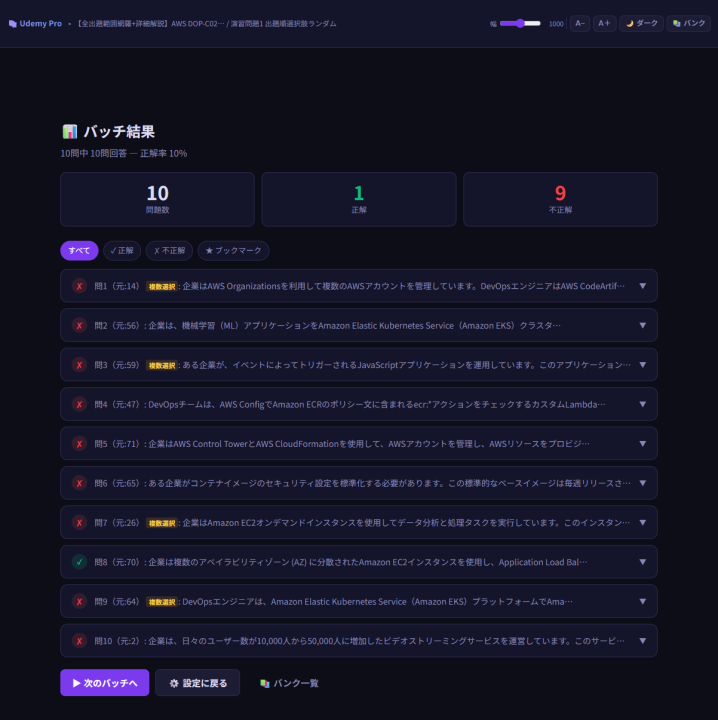
問題の展開
各問題行をクリックすると詳細が展開され、以下が確認できます:
- 問題文(フル表示)
- 全選択肢(✓ 正解 / ● 自分が選んだもの の表示付き)
- 解説(コードブロック・画像含む)
フィルター機能
| フィルター | 表示内容 |
|---|---|
| すべて | バッチ内の全問題 |
| ✓ 正解 | 正解した問題のみ |
| ✗ 不正解 | 不正解だった問題のみ(重点復習に活用) |
| ★ ブックマーク | ブックマーク済みの問題のみ |
STEP 5 — セッション完了
全バッチを終えるとセッション完了画面が表示されます。
| 正答率 | メッセージ |
|---|---|
| 90%以上 | 🎉 素晴らしい!ほぼ完璧な成績です! |
| 70〜89% | 👍 良い成績です!苦手な問題を復習しましょう。 |
| 50〜69% | 📖 もう少し!不正解の問題を重点的に復習しましょう。 |
| 49%以下 | 💪 頑張りましょう!解説をじっくり読んで再挑戦してください。 |
📌 本アプリ上の成績はUdemyの学習進捗に反映されません。
修了証の取得・進捗管理・演習テストの合格判定は引き続きUdemy上で行ってください。本アプリはあくまで自主学習の補助ツールです。
途中保存と再開
学習を中断しなければならない場合も、進捗を保存して続きから再開できます。
途中で保存する
方法①:手動保存
クイズ画面の「💾 保存して終了」ボタン(またはキーボードの S キー)を押します。
方法②:自動保存
回答するたびに自動で保存されます。画面右上に緑の点(●)が一瞬点滅したら保存完了のサインです。
セッションを再開する
保存済みセッションがある場合、以下の場所から再開できます:
設定画面から:
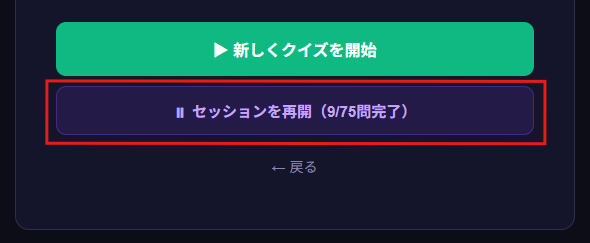
問題バンク管理画面から:
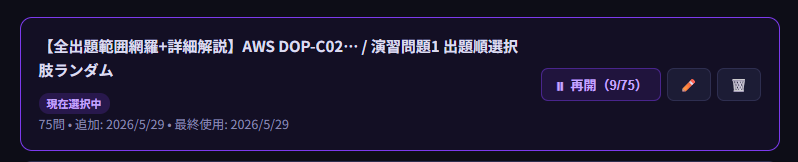
💡 シャッフルモードでも安心:再開後も問題の出題順序・選択肢の並び順が完全に保持されるため、同じ問題が重複して出題されることはありません。
問題バンク管理
グローバルバーの「📚 バンク」ボタンからバンク管理画面を開けます。
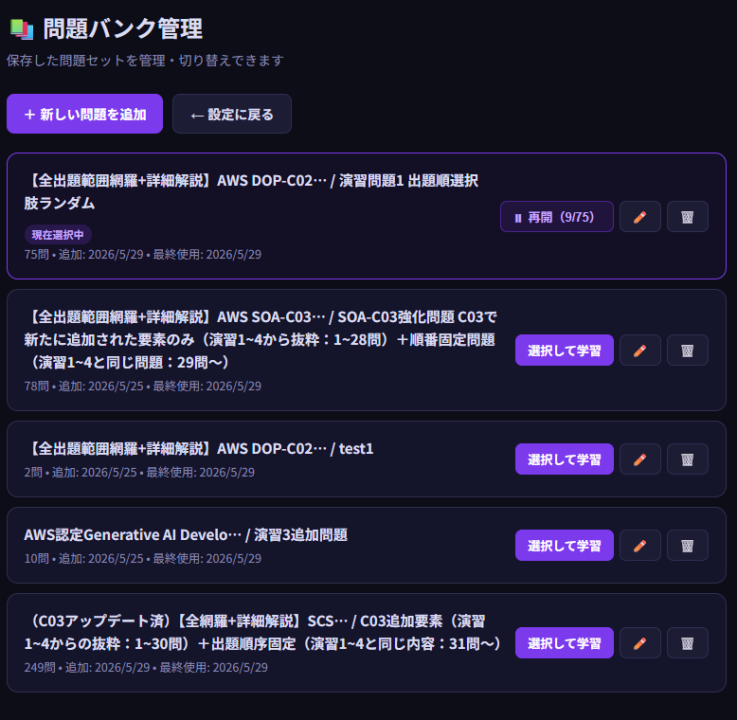
バンクの操作
| 操作 | 方法 |
|---|---|
| 学習開始 | 「選択して学習」ボタンをクリック → 設定画面へ |
| 名前変更 | ✏️ ボタンまたはタイトルをダブルクリック → 入力して Enter
|
| 削除 | 🗑️ ボタンをクリック(確認ダイアログあり) |
| 新規追加 | 「+ 新しい問題を追加」→ インポート画面へ |
複数コースの管理例
ご自身が受講しているコースであれば、複数の演習テストをバンクとして保存・管理できます。
各バンクのセッション(中断情報)は独立して管理されます。バンクを切り替えても、それぞれの進捗が保持されます。
⚠️ ご自身が受講していないコースや第三者のコンテンツをバンクに追加することはおやめください。
表示カスタマイズ
グローバルバーのボタンで、いつでも表示設定を変更できます。設定はブラウザに自動保存され、次回起動時も維持されます。
テーマ切り替え
| テーマ | 特徴 | おすすめ場面 |
|---|---|---|
| 🌙 ダーク(デフォルト) | 暗い背景・目に優しい | 夜間・長時間学習 |
| ☀️ ライト | 明るい背景 | 昼間・印刷したい場合 |
文字サイズ
- A−:文字を小さくする(最小 13px)
- A+:文字を大きくする(最大 22px)
表示幅
グローバルバーのスライダーでクイズ・レビュー画面の横幅を調整できます。
| 幅 | おすすめ |
|---|---|
| 600〜700px | ノートPC・小画面 |
| 900px(デフォルト) | 標準的な使用 |
| 1100〜1400px | 大型モニター・コードブロックが多い場合 |
キーボードショートカット一覧
クイズ画面で使用できるキーボードショートカットです。
選択・回答
| キー | 動作 |
|---|---|
1〜9
|
選択肢 1〜9 番目を選択 |
A〜F
|
選択肢 A〜F を選択 |
Enter |
回答前:回答を確定 / 回答後:次の問題へ |
Enter(空欄の入力中) |
次の空欄へ移動。最後の空欄では回答を確定 |
ナビゲーション
| キー | 動作 |
|---|---|
→ (右矢印) |
次の問題へ(回答済みの場合) |
← (左矢印) |
前の問題へ |
問# 入力 + Enter
|
指定した番号の問題にジャンプ |
その他
| キー | 動作 |
|---|---|
B |
ブックマークを付ける / 外す |
E |
解説の全体説明を開く / 閉じる |
S |
進捗を保存して設定画面へ |
Esc |
拡大画像を閉じる |
+ / -
|
拡大画像をズームイン / アウト |
よくある質問 (FAQ)
Q. このアプリはどのような位置づけですか?
A. 本アプリはUdemy公式のツールではなく、講師 syo が独自に作成した非公式のサードパーティツールです。Udemyとは一切関係がなく、Udemyによる動作保証・サポートは提供されません。受講生の学習を補助する目的で無償提供しており、Udemyサポートへの確認のもと案内しています。なお、アプリ上での学習はUdemy上の受講進捗・修了証には反映されません。
Q. 問題が取り込まれません
A. 演習テストの「結果ページ」(回答後のページ)からコピーしているか確認してください。テスト受験中のページではなく、全問解答後に表示される結果確認ページが対象です。
Q. 自動でUdemyからデータを取得しますか?
A. いいえ。本アプリはブラウザ拡張機能やスクリプトによる自動取得・抽出を一切行いません。受講生ご自身がUdemy上の結果ページを手動でコピーし、アプリに貼り付ける形式のみ対応しています。
Q. 他のコースの問題も取り込めますか?
A. ご自身が受講しているコースの演習テストのみご利用ください。ご自身が受講していない第三者のコースや他者から入手したコンテンツを取り込むことはご遠慮ください。
Q. アプリ上の内容を友人に共有してもいいですか?
A. アプリ上に貼り付けたUdemyのコンテンツ(問題・解説など)を第三者へ共有・公開・再配布することはご遠慮ください。あくまでご自身の学習目的のみにご使用ください。
Q. このアプリで勉強したらUdemyの進捗は進みますか?
A. 進みません。本アプリはUdemyプラットフォーム外で動作するため、Udemy上の学習進捗・受講状況・修了証の取得条件には反映されません。Udemy上での演習テスト受験は引き続きUdemy上で行ってください。
Q. データはどこに保存されますか?
A. 全てのデータはお使いのブラウザの localStorage(ローカルストレージ)に保存されます。サーバーへの送信・インターネット通信は一切行いません。別のブラウザやPCでは利用できません。キャッシュ削除を行うとデータが失われることがあります。
Q. ブラウザを変えたら保存データが消えました
A. ローカルストレージはブラウザごとに独立しています。同じPC・同じブラウザを使用してください。
Q. 「解説を表示」OFFにすると選び直しできますか?
A. はい。「回答直後に解説を表示」をOFFにした場合、「← 前へ」ボタンで前の問題に戻ると選択肢が再び選び直せる状態になります。選び直して「回答する」を押すとスコアが更新されます(二重カウントはされません)。
Q. 問題バンクを追加しすぎてローカルストレージが足りなくなりますか?
A. ブラウザのローカルストレージは通常5〜10MBです。1バンク75問で約150KB程度のため、30〜50バンク程度であれば問題ありません。不要なバンクは削除してください。
Q. macOSやスマートフォンでも使えますか?
A. 動作確認はWindowsのみで行っており、macOSでの動作保証はできません。スマートフォン・タブレットでの利用も想定していないため、PCでのご使用をお願いします。
Q. 突然問題が取り込めなくなりました
A. UdemyのUI仕様変更により、問題の解析ができなくなる場合があります。その際はUdemyのメッセージ機能より講師 syo へご連絡ください。対応を検討いたします。
Q. 不具合を見つけました。どこに連絡すればよいですか?
A. Udemyのメッセージ機能より講師 syo へご連絡ください。その際、以下の情報をお送りいただけると対応がスムーズです。
- 動作環境:OS名・バージョン、ブラウザ名・バージョン
- コンソールログ:ページ上で右クリック →「検証」→「Console」タブのエラー内容
- 再現手順:どの操作で問題が発生したか
Q. アプリがいつまで使えるか教えてください
A. 本アプリの提供・サポートは予告なく終了する可能性があります。あらかじめご了承ください。
Q. デモデータを使って試したいです
A. インポート画面の「デモデータ」ボタンをクリックすると、サンプル問題(3問)でアプリの動作を確認できます。
ご不明な点は、Udemyのメッセージ機能より講師 syo へお気軽にご連絡ください。
この記事がお役に立ちましたら、コーヒー1杯分(300円)の応援をいただけると嬉しいです。いただいた支援は、より良い記事作成のための時間確保や情報収集に活用させていただきます。

システムエンジニア
AWSを中心としたクラウド案件に携わっています。
IoTシステムのバックエンド開発、Datadogを用いた監視開発など経験があります。
IT資格マニアでいろいろ取得しています。
AWS認定:SCS, ANS, AIP, SAP, DOP, SAA, DVA, SOA, CLF
Azure認定:AZ-104, AZ-300
ITIL Foundation
Oracle Master Bronze (DBA)
Oracle Master Silver (SQL)
Oracle Java Silver SE
■略歴
理系の大学院を卒業
IT企業に就職
AWSのシステム導入のプロジェクトを担当