
当ブログにはPRを含みます。
MiniToolとは
MiniToolは、カナダに本社を置くソフトウェアメーカーで、データ復元・バックアップ・パーティション管理・動画編集など、PCユーザー向けのユーティリティソフトを幅広く開発・提供している企業です。世界中で利用されており、日本語にも対応したソフトウェアを複数ラインナップしています。今回レビューする「MiniTool MovieMaker」はその中の動画編集ソフトにあたります。
こんな人におすすめ
- 子どもや家族の動画を手軽に編集・共有したい方
- 動画編集ソフトを初めて使う初心者の方
- 結婚式のムービーやスライドショーを自分で作りたい方
- YouTubeやSNS向けのショート動画を作りたい方
- まずは無料で動画編集ソフトを試してみたい方
- デジカメ動画のファイルサイズを圧縮して共有したい方
私の場合、子どもがいるので、動画を撮る機会は自然と増えました。運動会、誕生日、日常のちょっとした瞬間——気づけばデジカメやスマートフォンの中に大量の動画素材が溜まっていきました。
問題は「編集」と「共有」です。家族のグループに動画を送ろうとすると容量オーバー、アプリにアップしようとすると長さ制限に引っかかる。専用ソフトを使えば解決するとわかっていても、いざ探してみると機能が多すぎて操作が難しい——そんな経験をした方も多いのではないでしょうか。
今回はそのような悩みを解消できるか確かめるべく、Windows向けの動画編集ソフト「MiniTool MovieMaker」の無料版(バージョン 8.6.0)を実際に使ってレビューします。
インストール
公式サイトからインストーラーをダウンロードし、ウィザードに従って進めるだけで完了します。途中に迷う場面はなく、PC操作に慣れていない方でも問題なくインストールできると思います。
起動・ファイルのインポート
起動すると、チュートリアル形式のガイドが画面上に表示されます。「素材を取り込む→タイムラインに追加する→エクスポートする」という流れが順を追って示されるため、動画編集ソフトを初めて使う方でも操作に迷いません。
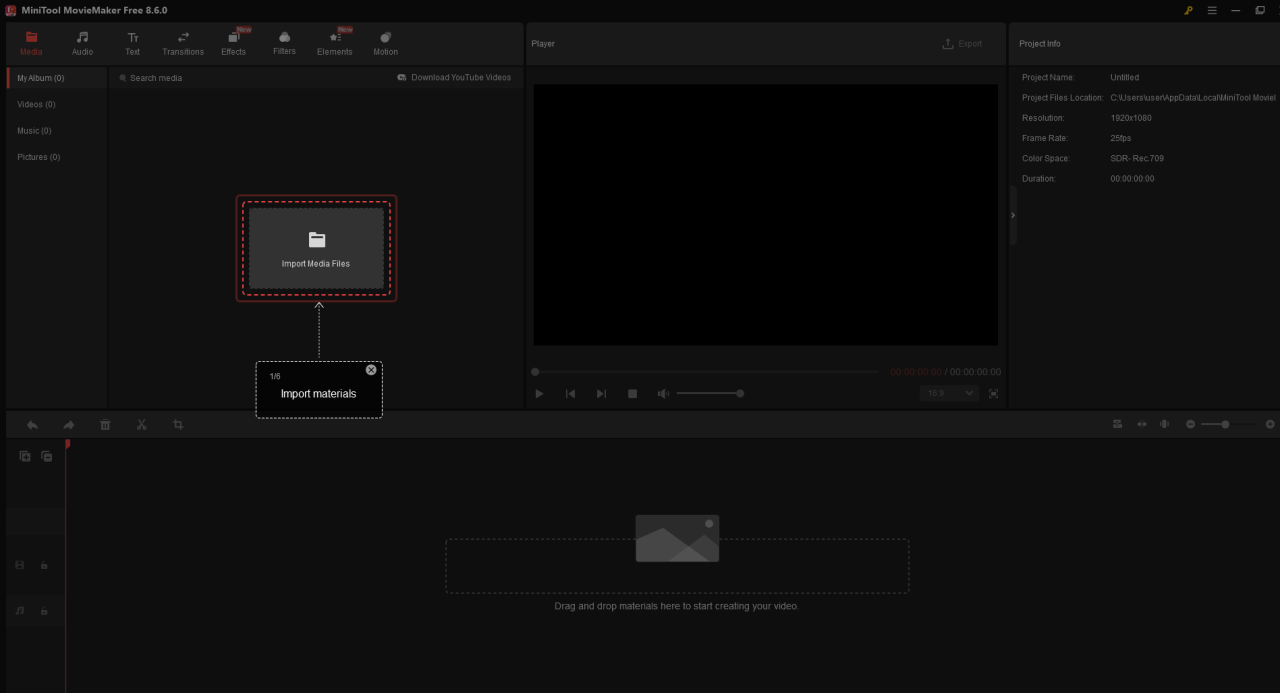
取り込めるファイルは動画・写真・音楽の3種類です。複数の動画を切り貼りして1本にまとめる、写真をスライドショーにして音楽を重ねる、といった使い方が可能です。
今回は実際の使い勝手を試すため、以前自宅で飼っていた金魚の動画を取り込んでみました。複数のクリップをタイムラインに並べると、上部のプレビュー画面でリアルタイムに確認しながら編集を進められます。
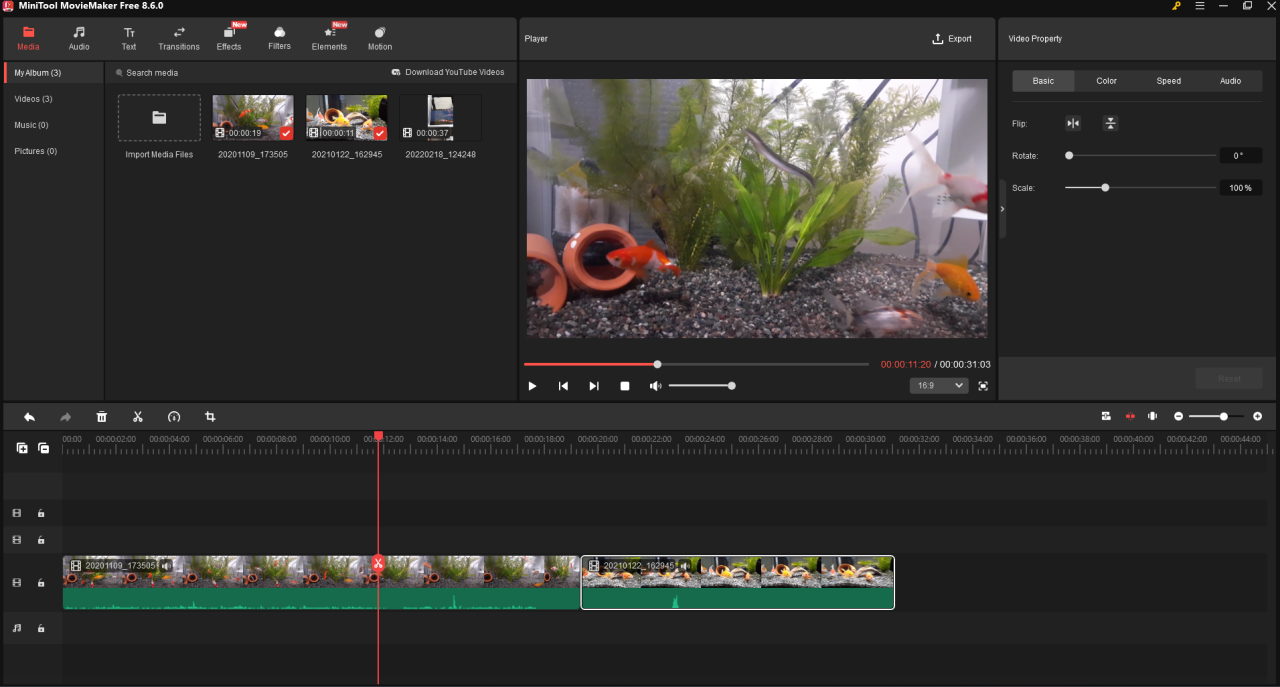
UIはダークテーマで見やすく、直感的に操作できる印象でした。
音楽の追加
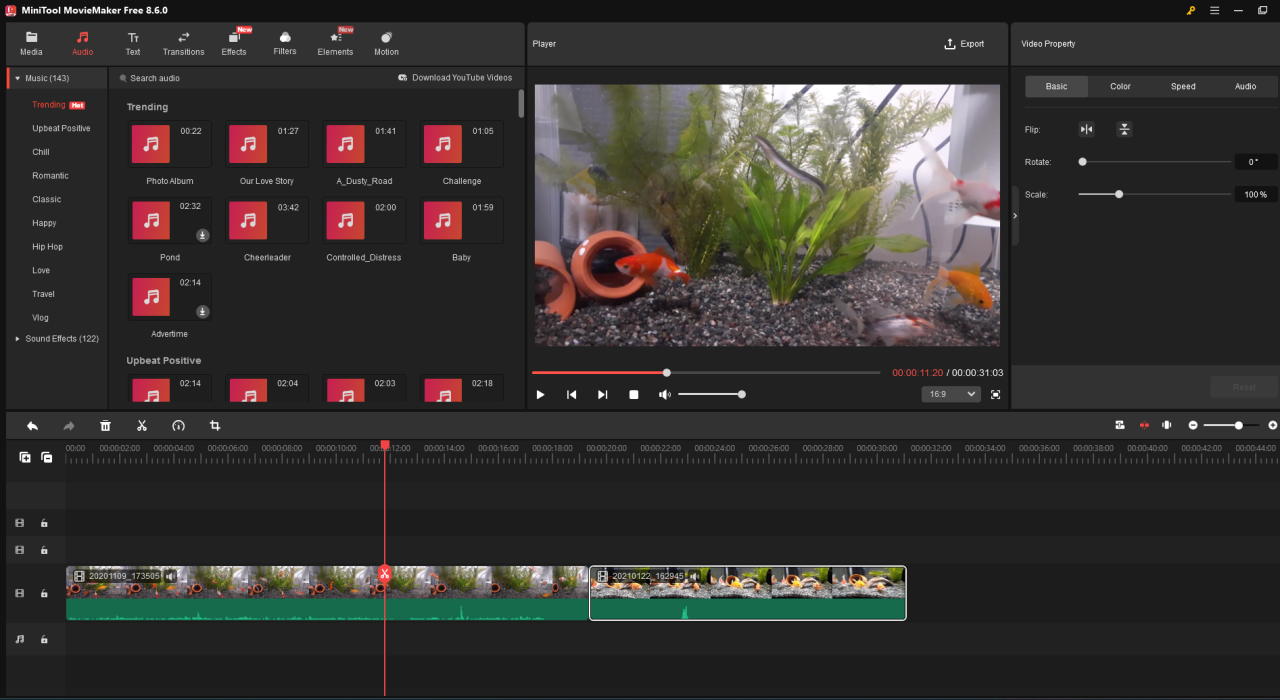
「Audio」タブを開くと、記事執筆時点(2026/06)でBGMが143曲収録されています。ジャンルは「Trending(人気)」「Upbeat Positive(明るい)」「Chill(落ち着き)」「Romantic(ロマンティック)」「Hip Hop」「Classic」など多岐にわたります。
外部から音楽素材を用意しなくても、そのままBGMとして使える点は非常にありがたいです。気に入った曲はタイムライン下部にドラッグ&ドロップするだけで追加できます。
テキスト・字幕の挿入
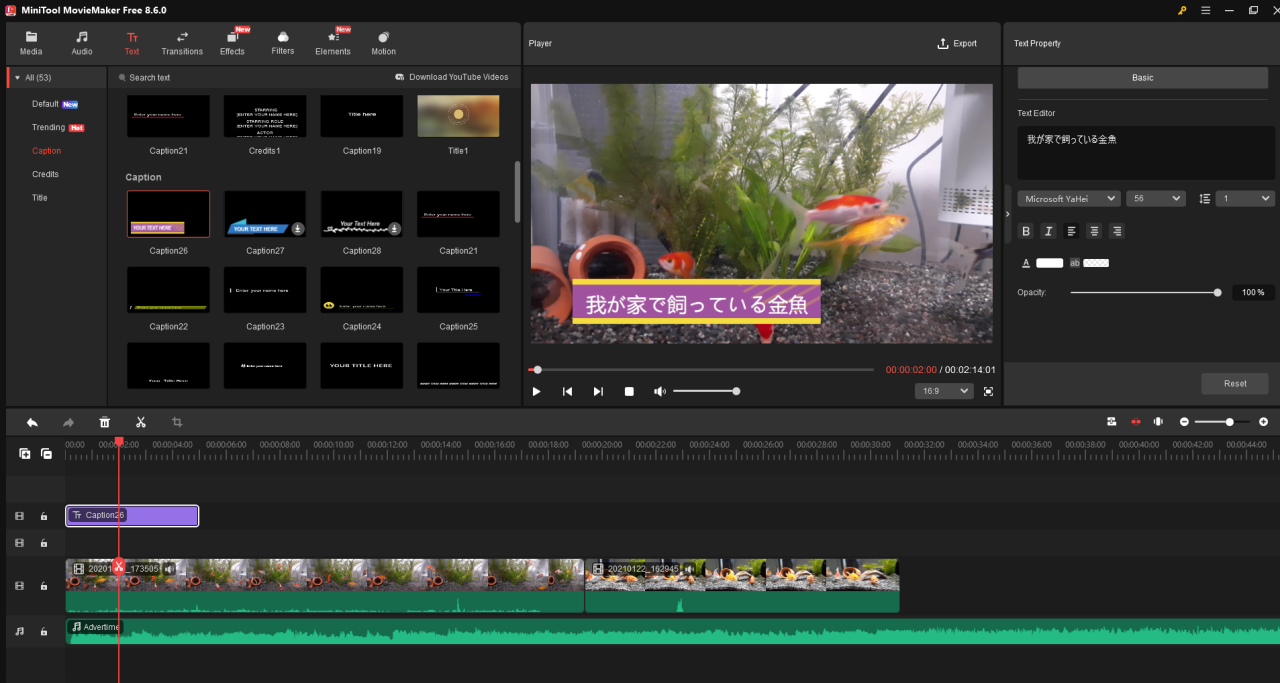
「Text」タブからテンプレートを選んで動画に字幕やタイトルを追加できます。テンプレートは53種類が用意されており、「Caption(字幕)」「Credits(クレジット)」「Title(タイトル)」などカテゴリ別に探せます。
右側のパネルではフォント・文字サイズ・文字色・不透明度を細かく調整できるため、動画の雰囲気に合わせたテキスト演出が可能です。
トランジション・エフェクト
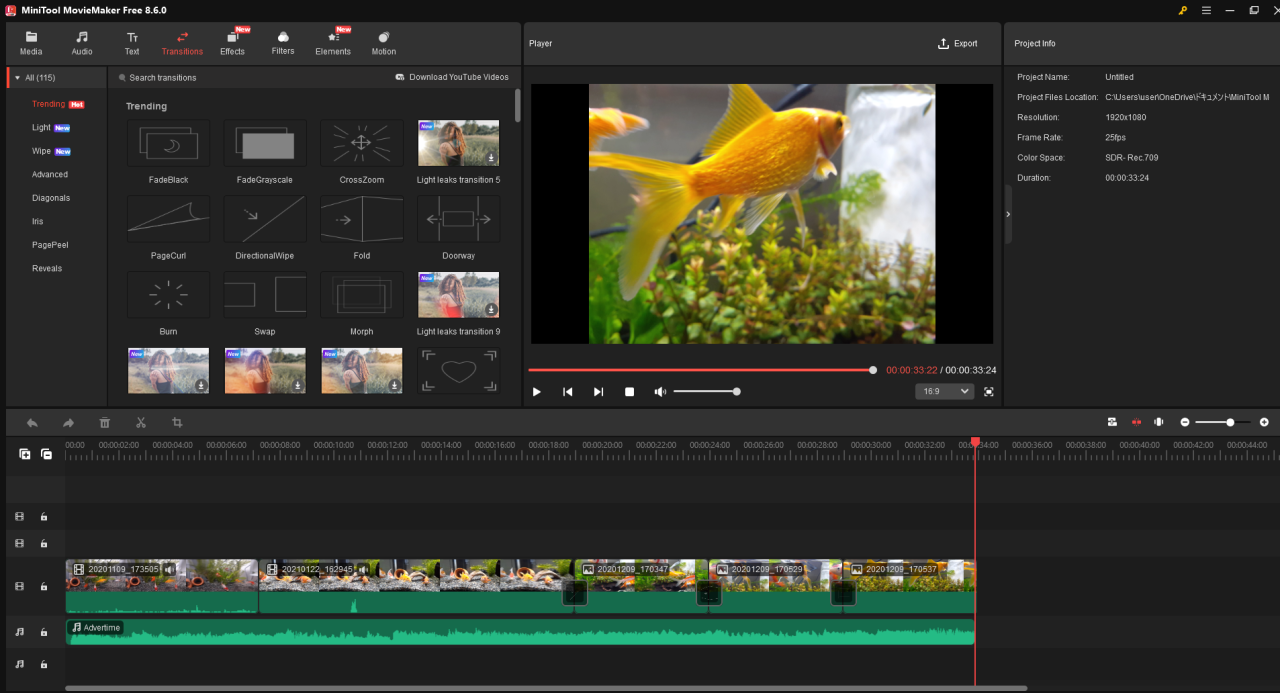
「Transitions」タブでは、クリップとクリップの間に切り替え効果を設定できます。全115種類が用意されており、「FadeBlack」「CrossZoom」「PageCurl」「Doorway」など様々なエフェクトが揃っています。カテゴリ別に絞り込めるため、目的のエフェクトを探しやすくなっています。
結婚式のムービー制作やYouTube動画の編集を考えている方にも、十分対応できる内容です。
エクスポート(書き出し)
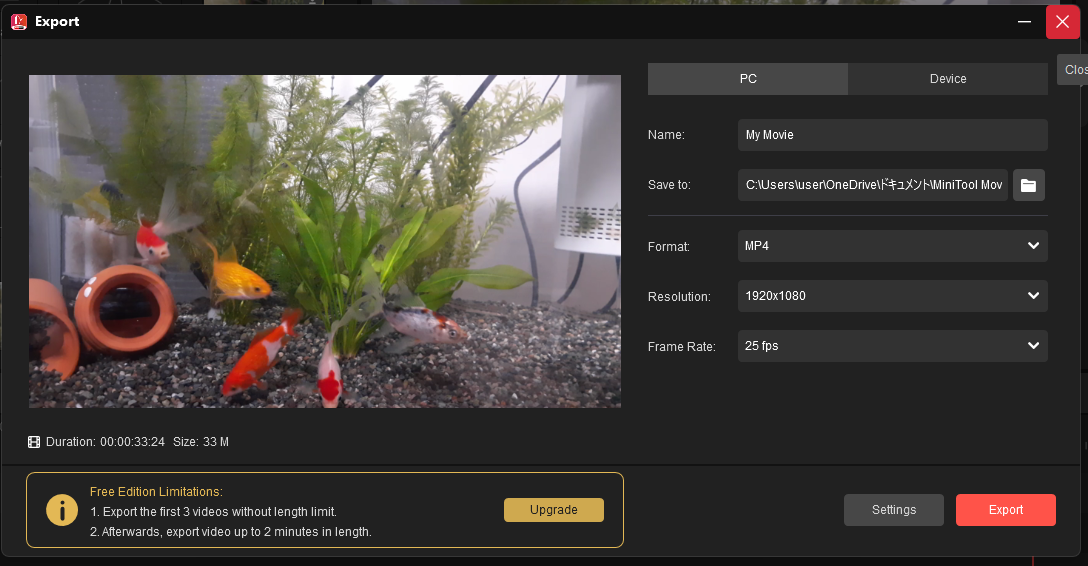
編集が完了したら画面右上の「Export」ボタンで書き出しを行います。設定できる項目は以下の通りです。
| 項目 | 選択肢の例 |
|---|---|
| フォーマット | MP4、MOV、AVIなど |
| 解像度 | 1920×1080(フルHD)、3840×2160、1366×768、1280×720 |
| フレームレート | 25fps、30fps、60fps など |
個人的に特に助かったのがファイルサイズの圧縮です。デジカメで撮影した動画はファイルサイズが大きく、これまで家族へのシェア時にサイズ超過で送れないことが多くありました。
今回、実際に試したところ75.2MB の素材が32.5MBまで圧縮できました(1920×1080 / 25fps / MP4で書き出した場合)。ほぼ半分以下のサイズになり、これなら家族グループへもスムーズに送れます。なお、解像度や出力フォーマット、フレームレートの設定によって圧縮後のサイズは大きく変わるため、用途に合わせて調整してみてください。
エクスポートボタンを押してしばらく待つと書き出しが完了し、指定したフォルダに動画が保存されます。
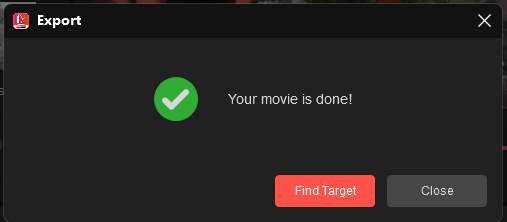
保存された動画は問題なく再生できることを確認しました。
無料版・有料版の比較
MiniTool MovieMakerには無料版を含む4つのプランがあります。
| 項目 | 無料版 | 月額プラン | 年間プラン | Ultimateプラン |
|---|---|---|---|---|
| 価格(税別) | 無料 | $12.99/月 | $35.99/年 | $59.99(買い切り) |
| ライセンス数 | 無料 | 1PC | 1PC | 3PC |
| 全エフェクト・テキスト利用 | ✅ | ✅ | ✅ | ✅ |
| 4K / 1080P エクスポート | ✅ | ✅ | ✅ | ✅ |
| ウォーターマークなし | ✅ | ✅ | ✅ | ✅ |
| エクスポート長さ | 最初の3本は無制限 以降は2分まで |
無制限 | 無制限 | 無制限 |
価格はUSDで表記しており、為替レートによって変動します。最新の価格は公式料金ページをご確認ください。
注目すべき点は、エクスポートの長さ制限以外は無料版でも有料版と同じ機能が使えることです。ウォーターマーク(透かし)なし、4K出力対応、全素材利用可能と、無料版の完成度は非常に高いです。2分以内の動画が中心であれば、無料版のまま十分活用できます。
まとめ
MiniTool MovieMakerは、直感的なUIと充実した内蔵素材(音楽・字幕・トランジション)が特長の動画編集ソフトです。専門知識がなくてもインストール直後から迷わず操作できる点が特に優れています。
私が求めていた「動画のトリミング」と「ファイルサイズの圧縮」はどちらも無料版で問題なく実現でき、それ以上の機能(音楽・テキスト・エフェクト)も一通り揃っていることが確認できました。子どもの動画を家族と手軽に共有したい方や、スライドショーを作ってみたい方にはぜひ試してみてください。
この記事がお役に立ちましたら、コーヒー1杯分(300円)の応援をいただけると嬉しいです。いただいた支援は、より良い記事作成のための時間確保や情報収集に活用させていただきます。

システムエンジニア
AWSを中心としたクラウド案件に携わっています。
IoTシステムのバックエンド開発、Datadogを用いた監視開発など経験があります。
IT資格マニアでいろいろ取得しています。
AWS認定:SCS, ANS, AIP, SAP, DOP, SAA, DVA, SOA, CLF
Azure認定:AZ-104, AZ-300
ITIL Foundation
Oracle Master Bronze (DBA)
Oracle Master Silver (SQL)
Oracle Java Silver SE
■略歴
理系の大学院を卒業
IT企業に就職
AWSのシステム導入のプロジェクトを担当